
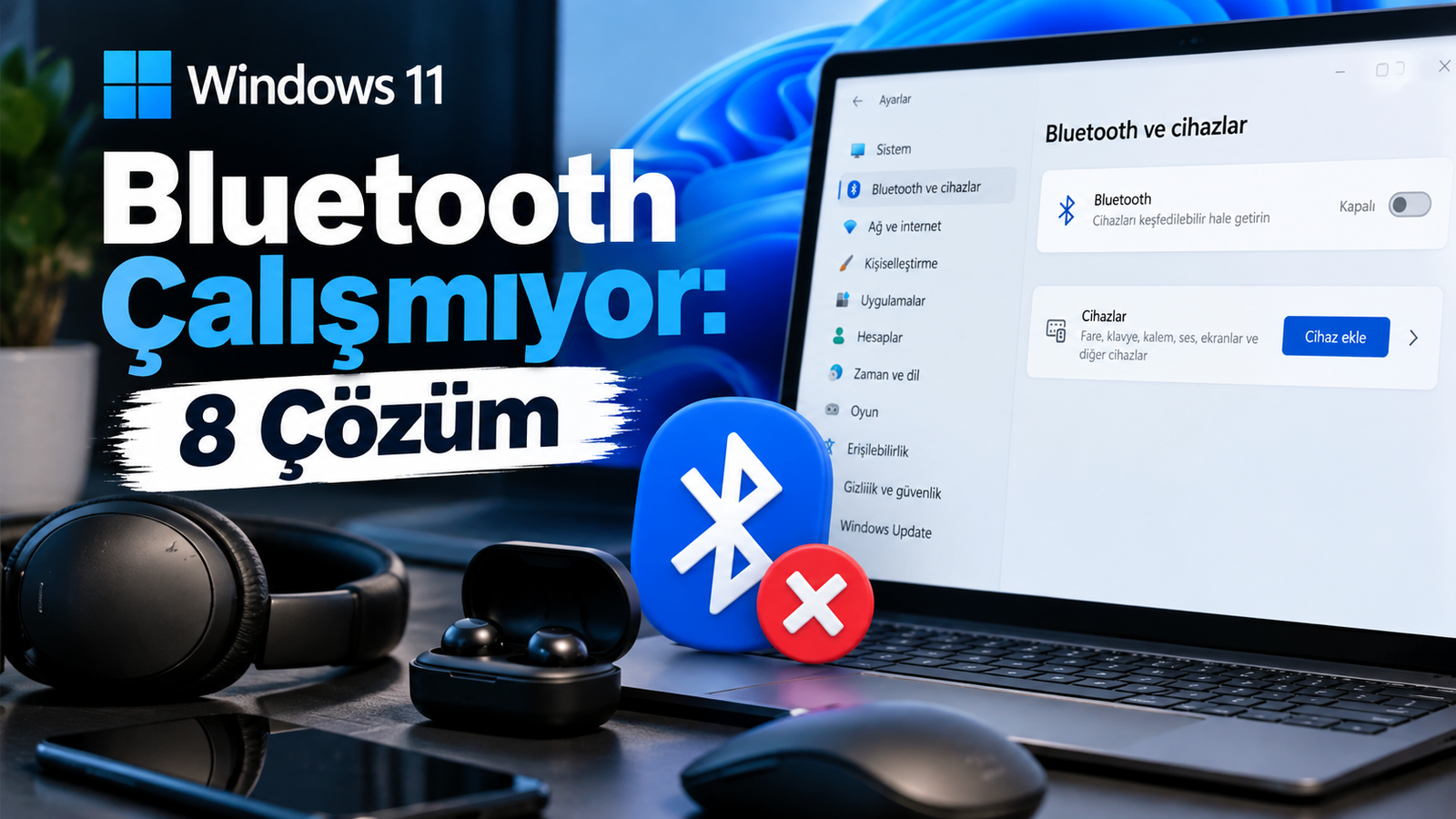
Windows 11 Bluetooth Çalışmıyor: 8 Çözüm
1. Bluetooth'un Açık Olduğunu Kontrol Edin
Öncelikle Bluetooth'un Windows 11'de açık olduğundan emin olun.
Bunun için:
Windows + A tuşlarına basın.
Hızlı ayarlarda Bluetooth seçeneğini bulun.
Bluetooth kapalıysa açın.
Ardından Ayarlar → Bluetooth ve cihazlar bölümünü açın.
Bluetooth'un açık olduğunu tekrar kontrol edin.
Bluetooth seçeneği hiç görünmüyorsa sorun yalnızca kapalı olmasından kaynaklanmıyor olabilir. Böyle bir durumda sürücü veya donanımla ilgili kontrolleri de yapmanız gerekir.
2. Bluetooth Cihazının Eşleştirme Modunda Olduğundan Emin Olun
Bilgisayarınız Bluetooth cihazını görmüyorsa sorun bilgisayarda olmayabilir.
Örneğin Bluetooth kulaklık, hoparlör, mouse veya klavyenin eşleştirme modunda olması gerekir.
Şunları kontrol edin:
Bluetooth cihazını kapatıp tekrar açın.
Cihazın eşleştirme tuşuna basın.
Cihazın bilgisayara yakın olduğundan emin olun.
Başka bir telefona veya bilgisayara bağlıysa bağlantısını kesin.
Cihazın pilinin yeterli olduğundan emin olun.
Özellikle Bluetooth kulaklıklarda cihaz başka bir telefona bağlı kaldığında Windows 11'in cihazı bulamaması mümkündür. Microsoft da eşleştirme modunun, mesafenin ve pil seviyesinin kontrol edilmesini öneriyor.
3. Bluetooth Cihazını Kaldırıp Yeniden Ekleyin
Bluetooth cihazınız Windows 11'de görünüyor ancak bağlanmıyorsa kayıtlı eşleştirmeyi kaldırıp yeniden oluşturabilirsiniz.
Bunun için:
Ayarlar → Bluetooth ve cihazlar bölümünü açın.
Bağlanmak istediğiniz cihazı bulun.
Cihazın yanındaki üç noktaya (...) tıklayın.
Cihazı kaldır seçeneğini seçin.
Ardından Cihaz ekle seçeneğine tıklayın.
Bluetooth seçeneğini seçin.
Cihazınızı yeniden eşleştirin.
Eski eşleştirme bilgilerinde oluşan sorunlar nedeniyle bağlantı kurulamadığında bu yöntem işe yarayabilir.
4. Bluetooth'u Kapatıp Yeniden Açın
Bazen Bluetooth bağlantısındaki geçici bir sistem sorunu, özelliği kapatıp yeniden açarak giderilebilir.
Şu adımları uygulayın:
Ayarlar → Bluetooth ve cihazlar bölümüne girin.
Bluetooth'u kapatın.
Yaklaşık 10 saniye bekleyin.
Bluetooth'u tekrar açın.
Bluetooth cihazınızı yeniden bağlamayı deneyin.
Microsoft da bağlantı problemlerinde Bluetooth'un kapatılıp yaklaşık 10 saniye sonra tekrar açılmasını öneriyor.
5. Windows 11 Bluetooth Sorun Gidericisini Çalıştırın
Windows 11'de Bluetooth sorunlarını otomatik olarak tespit etmeye yardımcı olan bir sorun giderici bulunuyor.
Yardım Alın uygulamasını açarak Bluetooth sorun gidericisini çalıştırabilirsiniz.
Windows, yapılan otomatik tanılama sonucunda tespit ettiği bazı sorunları çözmeye çalışır.
Sorun giderici tamamlandıktan sonra Bluetooth cihazınızı tekrar bağlamayı deneyin.
6. Bluetooth Sürücüsünü Güncelleyin
Bluetooth'un çalışmamasının nedenlerinden biri eski veya uyumsuz bir sürücü olabilir. Özellikle Windows güncellemesinden veya Windows 11'e yükseltmeden sonra sürücü sorunları ortaya çıkabilir.
Bluetooth sürücüsünü güncellemek için:
Başlat menüsüne Aygıt Yöneticisi yazın.
Aygıt Yöneticisi'ni açın.
Bluetooth bölümünü genişletin.
Bluetooth adaptörünüze sağ tıklayın.
Sürücüyü güncelleştir seçeneğine tıklayın.
Sürücüleri otomatik olarak ara seçeneğini seçin.
Güncelleme tamamlandıktan sonra bilgisayarınızı yeniden başlatın.
Windows yeni bir sürücü bulamazsa bilgisayar üreticinizin resmi destek sitesinden bilgisayar modelinize uygun Windows 11 Bluetooth sürücüsünü indirip yükleyebilirsiniz.
İpucu: Sorun bir Windows güncellemesinden sonra başladıysa ve Bluetooth daha önce düzgün çalışıyorsa, Aygıt Yöneticisi'ndeki Sürücüye Geri Dön seçeneği de kullanılabilir. Bu seçenek yalnızca uygun bir önceki sürücü mevcutsa görünür.
7. Windows 11 Güncellemelerini Kontrol Edin
Windows güncellemeleri bazı Bluetooth sürücülerini ve sistem bileşenlerini de içerebilir.
Güncellemeleri kontrol etmek için:
Ayarları açın.
Windows Update bölümüne girin.
Güncelleştirmeleri denetle seçeneğine tıklayın.
Bulunan güncellemeleri yükleyin.
Bilgisayarınızı yeniden başlatın.
Özellikle Bluetooth sorunu bir Windows güncellemesinden sonra başladıysa, mevcut güncellemeleri kontrol etmek faydalı olabilir.
8. Bluetooth Adaptörünü Kaldırıp Yeniden Yükleyin
Yukarıdaki yöntemler işe yaramadıysa Bluetooth adaptörünün sürücüsünü Windows'a yeniden yükletebilirsiniz.
Bunun için:
Başlat → Aygıt Yöneticisi bölümünü açın.
Bluetooth bölümünü genişletin.
Bluetooth adaptörünüze sağ tıklayın.
Cihazı kaldır seçeneğini seçin.
Onay ekranında kaldırma işlemini tamamlayın.
Bilgisayarınızı yeniden başlatın.
Windows yeniden başladıktan sonra Bluetooth sürücüsünü otomatik olarak yeniden yüklemeyi deneyebilir.
Dikkat: Bluetooth adaptörünün sürücüsünü kaldırmadan önce bilgisayarınızın modelini ve üreticinin destek sayfasını bilmek iyi bir fikirdir. Windows sürücüyü otomatik olarak yükleyemezse üreticinin resmi sitesinden yeniden kurmanız gerekebilir.
Windows 11 Bluetooth Çalışmıyorsa Sorun Nerede Olabilir?
Sorunun kaynağını anlamak için aşağıdaki tabloyu kullanabilirsiniz:
Sorun Muhtemel neden
| --------------------------------------- | ------------------------------------ |
| Bluetooth seçeneği hiç görünmüyor | Sürücü, adaptör veya donanım sorunu
| Bluetooth açık ama cihaz bulunamıyor | Cihaz eşleştirme modunda olmayabilir
| Cihaz görünüyor ama bağlanmıyor | Eşleştirme veya sürücü problemi
| Kulaklık sürekli bağlantıyı kesiyor | Pil, sürücü veya güç yönetimi
| Bluetooth güncellemeden sonra çalışmadı | Sürücü veya Windows güncellemesi
| Hiçbir Bluetooth cihazı çalışmıyor | Bluetooth adaptörü/sürücü sorunu
Bluetooth seçeneğinin Windows'ta tamamen kaybolması veya gri görünmesi; sürücü, Windows güncellemesi, sistem hizmetleri veya donanımla ilgili sorunlardan kaynaklanabilir.
Sık Sorulan Sorular
Windows 11 Bluetooth neden çalışmıyor?
Bluetooth'un kapalı olması, cihazın eşleştirme modunda olmaması, sürücü sorunları veya Windows güncellemeleri Bluetooth'un çalışmamasına neden olabilir.
Windows 11 Bluetooth cihazımı görmüyor, ne yapmalıyım?
Öncelikle Bluetooth cihazının eşleştirme modunda olduğunu ve yeterli pilinin bulunduğunu kontrol edin. Ardından Bluetooth'u kapatıp açmayı ve cihazı yeniden eşleştirmeyi deneyin.
Windows 11'de Bluetooth seçeneği yok, neden?
Bluetooth seçeneğinin tamamen kaybolması sürücü, Bluetooth adaptörü veya donanımla ilgili bir probleme işaret edebilir. Aygıt Yöneticisi'nden Bluetooth adaptörünü kontrol edin.
Bluetooth sürücüsünü kaldırmak bilgisayara zarar verir mi?
Bluetooth sürücüsünü Aygıt Yöneticisi üzerinden kaldırmak genellikle sürücünün yeniden yüklenmesi amacıyla kullanılan bir sorun giderme yöntemidir. Windows yeniden başlatıldığında sürücüyü yeniden yüklemeyi deneyebilir.
Bluetooth kulaklık Windows 11'e bağlanmıyor, ne yapmalıyım?
Kulaklığın eşleştirme modunda olduğundan ve başka bir cihaza bağlı olmadığından emin olun. Daha sonra Windows'taki eski eşleştirmeyi kaldırıp kulaklığı yeniden eklemeyi deneyin.
Sonuç
Windows 11'de Bluetooth'un çalışmaması her zaman donanımsal bir arıza olduğu anlamına gelmez. Bluetooth ayarları, eşleştirme durumu, sürücüler veya Windows güncellemeleri bağlantı sorunlarına neden olabilir.
Öncelikle Bluetooth'un açık olduğunu ve cihazın eşleştirme modunda bulunduğunu kontrol edin. Sorun devam ederse cihazı kaldırıp yeniden ekleyebilir, Bluetooth sorun gidericisini çalıştırabilir ve sürücüyü güncelleyebilirsiniz.
Bunlara rağmen Bluetooth çalışmıyorsa Bluetooth adaptörünün sürücüsünü kaldırıp Windows'un yeniden yüklemesini sağlamak da denenebilir. Sorun devam ederse bilgisayar üreticisinin resmi destek sayfasındaki Bluetooth sürücüsünü kontrol etmek gerekir.