
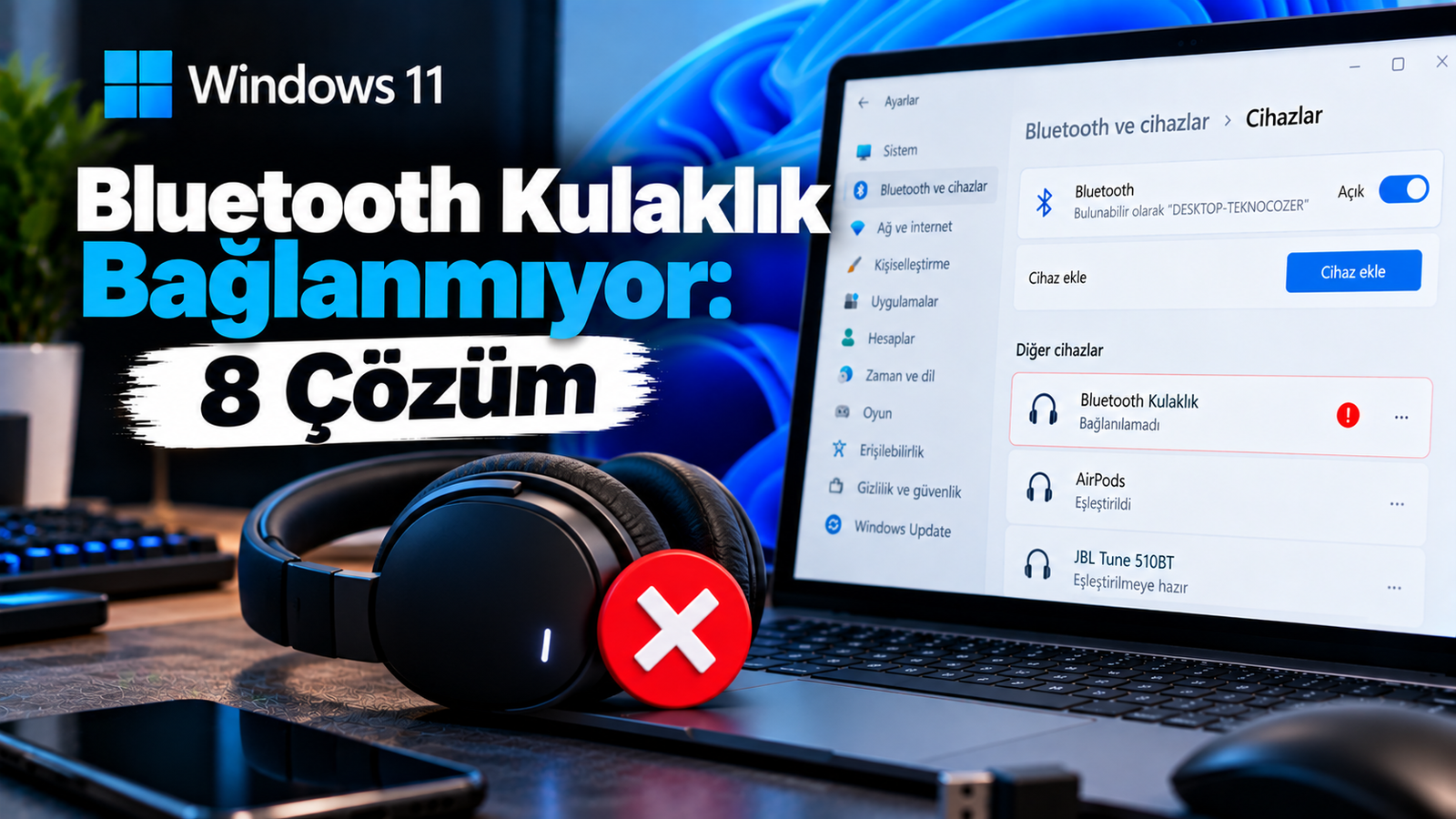
Windows 11'de Bluetooth Kulaklık Bağlanmıyor: 8 Çözüm
Windows 11 bilgisayarınıza Bluetooth kulaklığınızı bağlamak istiyor ancak kulaklık görünmüyor, eşleşmiyor veya bağlantı kurulduktan sonra tekrar kopuyorsa sorun farklı nedenlerden kaynaklanabilir. Kulaklığın eşleştirme modunda olmaması, düşük pil, Bluetooth sürücüsü, Windows ayarları veya daha önce yapılmış eşleştirmenin bozulması bunlardan bazılarıdır.
Bu sorun özellikle daha önce telefona bağlanmış Bluetooth kulaklıklarda sık görülebilir. Kulaklık başka bir cihaza bağlı kaldığında Windows 11 bilgisayarınız yeni bağlantı kuramayabilir.
Bu rehberde Windows 11'de Bluetooth kulaklık bağlanmıyor sorununu çözmek için deneyebileceğiniz 8 yöntemi adım adım anlatıyoruz.
Windows 11 Bluetooth Kulaklığı Neden Bağlamıyor?
Bluetooth kulaklığın bilgisayara bağlanmamasının en yaygın nedenleri şunlardır:
- Kulaklığın eşleştirme modunda olmaması
- Kulaklığın başka bir cihaza bağlı olması
- Kulaklık pilinin düşük olması
- Windows 11 Bluetooth ayarlarında geçici sorun
- Eski veya uyumsuz Bluetooth sürücüsü
- Daha önceki eşleştirmenin bozulması
- Uçak modunun açık olması
- Bluetooth donanımı veya sürücüsüyle ilgili problem
Windows 11'de Bluetooth Kulaklık Bağlanmıyor: 8 Çözüm
1. Kulaklığın Eşleştirme Modunda Olduğundan Emin Olun
Bluetooth kulaklıkların bilgisayara bağlanabilmesi için genellikle eşleştirme moduna alınması gerekir.
Kulaklığınız açık olsa bile eşleştirme modunda değilse Windows 11 cihazı listede göstermeyebilir.
Ne yapmalısınız?
- Bluetooth kulaklığı kapatın.
- Kulaklığı tekrar açın.
- Üreticinin belirlediği eşleştirme düğmesine basılı tutun.
- Kulaklığın LED ışığının eşleştirme modunu gösterdiğinden emin olun.
- Bilgisayarda Ayarlar > Bluetooth ve cihazlar bölümünü açın.
- Cihaz ekle seçeneğine tıklayın.
- Bluetooth seçeneğini seçin.
- Kulaklığınız listede göründüğünde seçin.
Eşleştirme yöntemi kulaklık modeline göre değişebilir. Bu nedenle cihazınızın kullanım kılavuzundaki eşleştirme talimatlarını da kontrol edin.
2. Kulaklığın Başka Bir Cihaza Bağlı Olmadığını Kontrol Edin
Bluetooth kulaklığınız daha önce telefonunuza, tablete veya başka bir bilgisayara bağlandıysa hâlâ o cihazla bağlantı kurmaya çalışıyor olabilir.
Bu durumda Windows 11 kulaklığı görse bile bağlantı gerçekleşmeyebilir.
Deneyebileceğiniz yöntem
- Telefonunuzda Bluetooth ayarlarını açın.
- Kulaklığın bağlı olup olmadığını kontrol edin.
- Bağlıysa bağlantıyı kesin.
- Mümkünse telefonun Bluetooth özelliğini geçici olarak kapatın.
- Windows 11 bilgisayarınızda Bluetooth kulaklığı yeniden arayın.
Kulaklık aynı anda birden fazla cihazla bağlantıyı desteklemiyorsa bu yöntem özellikle önemlidir.
3. Bluetooth'u Kapatıp Yeniden Açın
Windows 11 Bluetooth bağlantısında geçici bir problem oluşmuş olabilir. Bluetooth'u kapatıp birkaç saniye sonra yeniden açmak bağlantıyı sıfırlamaya yardımcı olabilir.
Bluetooth'u yeniden başlatmak için
- Ayarları açın.
- Bluetooth ve cihazlar bölümüne girin.
- Bluetooth'u kapatın.
- Yaklaşık 10 saniye bekleyin.
- Bluetooth'u tekrar açın.
- Kulaklığınızı yeniden bağlamayı deneyin.
Aynı işlemi hızlı ayarlardan da yapabilirsiniz.
Klavye üzerinden Windows + A tuşlarına basarak hızlı ayarları açabilir ve Bluetooth'u buradan kapatıp açabilirsiniz.
4. Bluetooth Kulaklığı Windows'tan Kaldırıp Yeniden Ekleyin
Kulaklık daha önce bilgisayarınıza bağlandıysa ancak artık bağlanmıyorsa eski eşleştirme kaydı bozulmuş olabilir.
Bu durumda cihazı Windows 11den kaldırıp yeniden eşleştirmek sorunu çözebilir.
Kulaklığı kaldırmak için
- Ayarlar > Bluetooth ve cihazlar bölümünü açın.
- Cihazlar bölümüne girin.
- Bluetooth kulaklığınızı bulun.
- Kulaklığın yanındaki üç noktaya tıklayın.
- Cihazı kaldır seçeneğini seçin.
- Kulaklığı tekrar eşleştirme moduna alın.
- Cihaz ekle > Bluetooth seçeneğini açın.
- Kulaklığı listeden seçin.
Microsoft, Bluetooth cihazı listede görünüyor ancak bağlanmıyorsa cihazın kaldırılıp yeniden eklenmesini öneriyor.
5. Kulaklığın Pilini Kontrol Edin
Bluetooth kulaklığın pili çok düşük olduğunda eşleştirme veya bağlantı sorunları yaşanabilir.
Özellikle kulaklık uzun süredir kullanılmadıysa pil tamamen bitmiş olabilir.
Şunları deneyin:
- Kulaklığı tamamen şarj edin.
- Şarj kutusunu da şarj edin.
- Kulaklığı kapatıp tekrar açın.
- Eşleştirme işlemini yeniden deneyin.
Mümkünse eşleştirme sırasında kulaklığı şarjda tutarak da deneyebilirsiniz.
Microsoft, düşük pil seviyesinin Bluetooth cihazlarının eşleştirme moduna girmemesine veya bağlantıyı sürdürememesine neden olabileceğini belirtiyor.
6. Uçak Modunun Kapalı Olduğunu Kontrol Edin
Uçak modu açık olduğunda Bluetooth bağlantısı devre dışı kalabilir.
Bu nedenle Bluetooth kulaklığınız hiç görünmüyorsa uçak modunu da kontrol edin.
Kontrol etmek için
- Windows + A tuşlarına basın.
- Hızlı ayarları açın.
- Uçak modu seçeneğinin kapalı olduğundan emin olun.
- Ardından Bluetooth'un açık olduğunu kontrol edin.
Dizüstü bilgisayar kullanıyorsanız bazı modellerde kablosuz bağlantıyı etkileyen fiziksel tuş veya klavye kısayolu da bulunabilir.
7. Bluetooth Sürücüsünü Güncelleyin
Bluetooth kulaklık daha önce çalışıyor ancak Windows güncellemesi veya sistem değişikliğinden sonra bağlanmıyorsa sürücü sorunu olabilir.
Bluetooth sürücüsünü Aygıt Yöneticisi üzerinden kontrol edebilirsiniz.
Bluetooth sürücüsünü güncellemek için
- Başlat menüsüne Aygıt Yöneticisi yazın.
- Uygulamayı açın.
- Bluetooth bölümünü genişletin.
- Bluetooth adaptörünüzü bulun.
- Üzerine sağ tıklayın.
- Sürücüyü güncelleştir seçeneğine tıklayın.
- Sürücüleri otomatik olarak ara seçeneğini kullanın.
Windows uygun sürücüyü bulamazsa bilgisayar üreticinizin resmi destek sayfasından modelinize uygun Bluetooth sürücüsünü indirmeniz daha doğru olabilir.
Özellikle laptoplarda üreticinin sunduğu Bluetooth ve chipset sürücülerini tercih etmek daha güvenlidir.
8. Windows Güncellemelerini Kontrol Edin ve Bluetooth Sorun Gidericisini Çalıştırın
Bluetooth sorununun nedeni Windows tarafındaki bir yazılım problemi olabilir. Bu nedenle Windows Update bölümünü kontrol etmek ve Windowsun Bluetooth sorun gidericisini çalıştırmak iyi bir son kontroldür.
Windows Update'i kontrol etmek için
- Ayarları açın.
- Windows Update bölümüne girin.
- Güncelleştirmeleri denetle seçeneğine tıklayın.
- Mevcut güncellemeleri yükleyin.
- Gerekirse bilgisayarınızı yeniden başlatın.
Bluetooth sorun gidericisini çalıştırmak için
Windows 11de Yardım Alın uygulamasını açın.
Ardından Bluetooth sorunlarıyla ilgili sorun gidericiyi çalıştırın. Windows tanılama işlemini otomatik olarak gerçekleştirerek tespit ettiği bazı sorunlar için çözüm önerebilir.
Bluetooth Kulaklık Bağlandı Ama Ses Gelmiyor
Bluetooth kulaklığınız Windows 11e bağlanıyor ancak ses kulaklıktan gelmiyorsa problem eşleştirme değil, ses çıkış cihazı seçimiyle ilgili olabilir.
Ses çıkışını kontrol edin
- Ayarlar > Sistem > Ses bölümünü açın.
- Çıkış bölümünü bulun.
- Bluetooth kulaklığınızı seçin.
- Ses seviyesinin açık olduğundan emin olun.
Görev çubuğundaki ses simgesine tıklayarak da mevcut ses çıkış cihazları arasından Bluetooth kulaklığınızı seçebilirsiniz.
Microsoft, Bluetooth cihazı bağlı olduğu halde ses gelmiyorsa doğru ses çıkış cihazının seçilmesini öneriyor.
Bluetooth Kulaklık Sürekli Bağlantıyı Kesiyor
Kulaklığınız bağlanıyor ancak birkaç dakika sonra bağlantı kopuyorsa şu kontrolleri yapabilirsiniz:
- Kulaklığın pil seviyesini kontrol edin.
- Bilgisayardan çok uzaklaşmayın.
- Bluetooth sürücüsünü güncelleyin.
- Windows Update'i kontrol edin.
- Kulaklığı kaldırıp yeniden eşleştirin.
- Pil tasarrufu ayarlarını kontrol edin.
Bluetooth bağlantısının sürekli kesilmesinde güç tasarrufu ayarları, eski sürücüler ve geçici sistem problemleri etkili olabilir.
Windows 11 Bluetooth Kulaklığı Görmüyor
Kulaklığınız Bluetooth cihazları listesinde hiç görünmüyorsa şu sırayla kontrol edin:
- Kulaklığın açık olduğundan emin olun.
- Kulaklığı eşleştirme moduna alın.
- Başka cihazlara bağlı olmadığını kontrol edin.
- Kulaklığı bilgisayara yaklaştırın.
- Bluetooth'u kapatıp açın.
- Uçak modunun kapalı olduğundan emin olun.
- Bluetooth sürücüsünü kontrol edin.
- Windows Update'i çalıştırın.
Eğer bilgisayarınızda Bluetooth seçeneği tamamen kaybolmuşsa, sorun yalnızca kulaklıkla ilgili olmayabilir. Bluetooth adaptörü veya sürücüsü Windows tarafından algılanmıyor olabilir.
Sık Sorulan Sorular
Windows 11 Bluetooth kulaklığımı görmüyor, ne yapmalıyım?
Öncelikle kulaklığın eşleştirme modunda olduğunu ve başka bir cihaza bağlı olmadığını kontrol edin. Daha sonra Bluetooth'u kapatıp açın ve kulaklığı yeniden arayın.
Bluetooth kulaklık bağlanıyor ama ses gelmiyor, neden?
Windows 11 farklı bir ses çıkış cihazını seçmiş olabilir. Ayarlar > Sistem > Ses bölümünden Bluetooth kulaklığınızı çıkış cihazı olarak seçin.
Bluetooth kulaklığım telefona bağlanıyor ama bilgisayara bağlanmıyor. Neden?
Kulaklık telefona bağlı kaldığı için yeni bir bağlantı kabul etmiyor olabilir. Telefonun Bluetooth bağlantısını kesin veya Bluetooth'u geçici olarak kapatın ve kulaklığı Windows 11 ile yeniden eşleştirin.
Windows 11 Bluetooth kulaklık bağlantısı neden sürekli kopuyor?
Düşük pil, uzak mesafe, sürücü problemleri, güç tasarrufu ayarları veya geçici Bluetooth sorunları bağlantının kopmasına neden olabilir.
Windows 11de Bluetooth seçeneği tamamen yok oldu, ne yapmalıyım?
Bluetooth adaptörünü Aygıt Yöneticisinden kontrol edin. Bluetooth sürücüsü eksik veya uyumsuz olabilir. Bilgisayar üreticisinin resmi destek sayfasındaki Bluetooth sürücüsünü kontrol etmek de faydalıdır.
Sonuç
Windows 11de Bluetooth kulaklık bağlanmıyorsa öncelikle kulaklığın eşleştirme modunda olduğundan, yeterli şarja sahip olduğundan ve başka bir cihaza bağlı olmadığından emin olun.
Sorun devam ederse kulaklığı Windows 11den kaldırıp yeniden eşleştirmek, Bluetoothu kapatıp açmak ve sürücüyü güncellemek denenebilir. Bluetooth kulaklık bağlandığı halde ses gelmiyorsa bu kez Windowsun ses çıkış ayarlarını kontrol etmek gerekir.
Tüm bunlara rağmen Bluetooth çalışmıyorsa Aygıt Yöneticisindeki Bluetooth adaptörünü ve bilgisayar üreticisinin sunduğu sürücüleri kontrol etmek gerekir.