
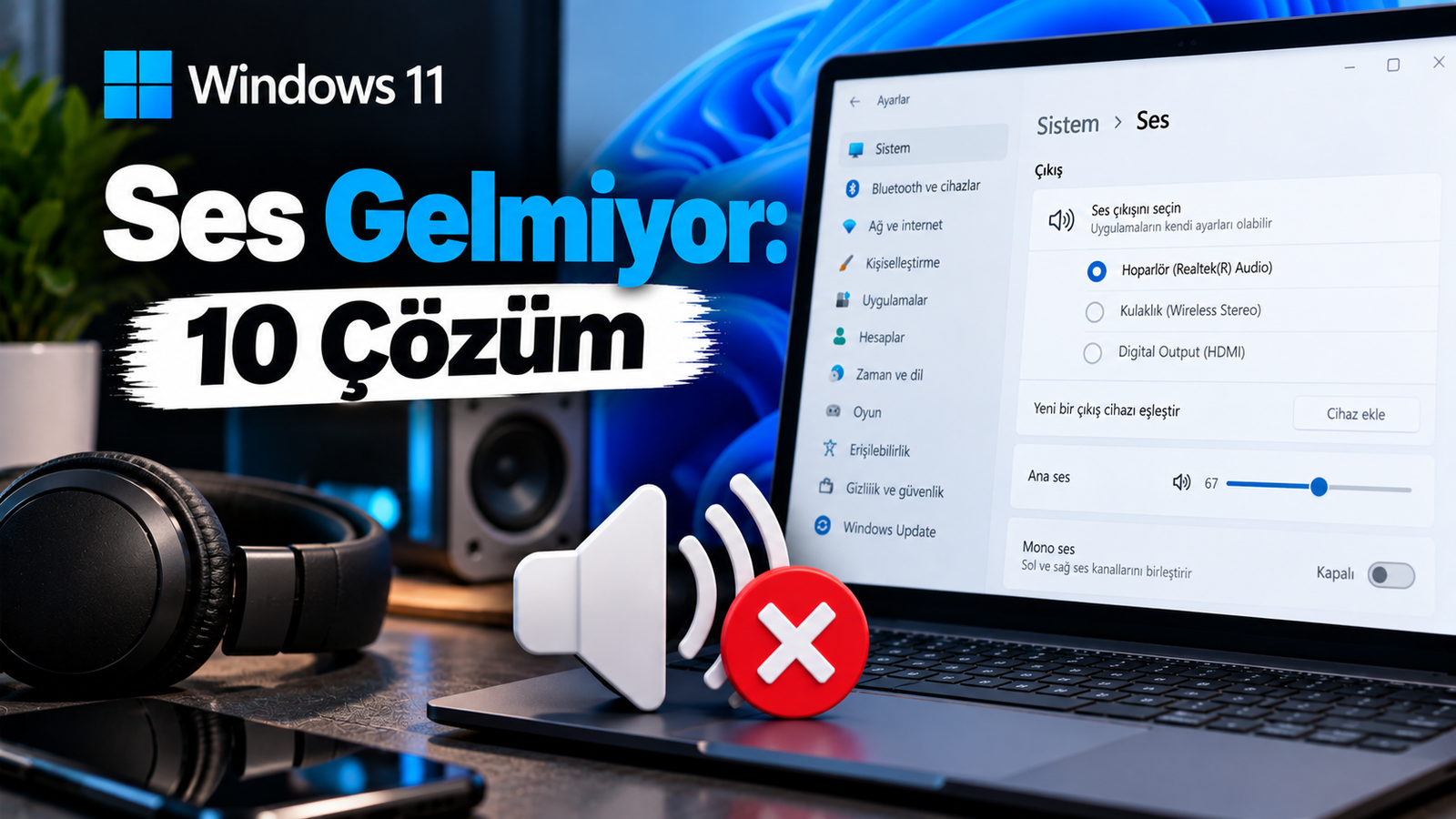
Windows 11'de Ses Neden Gelmiyor?
Windows 11'de sesin çalışmamasının birden fazla nedeni olabilir. En yaygın nedenler şunlardır:
Yanlış ses çıkış cihazının seçilmesi
Bilgisayarın veya uygulamanın sessize alınması
Ses sürücüsünün bozulması veya güncel olmaması
Ses cihazının devre dışı bırakılması
Windows ses hizmetlerinin düzgün çalışmaması
Ses geliştirmelerinin sorun oluşturması
Yanlış varsayılan ses biçimi
Windows güncellemesinden sonra oluşan sürücü uyumsuzluğu
Hoparlör, kulaklık veya bağlantı kablosunda problem olması
Şimdi bu ihtimalleri tek tek kontrol edelim.
Windows 11'de Ses Gelmiyor: 10 Çözüm
1. Doğru Ses Çıkış Cihazının Seçili Olduğunu Kontrol Edin
Windows bilgisayarınıza birden fazla ses cihazı bağlıysa ses yanlış cihaza yönlendirilmiş olabilir.
Örneğin bilgisayarınızda:
- Dahili hoparlör
- Bluetooth kulaklık
- Kablolu kulaklık
- HDMI monitör
- USB kulaklık
aynı anda bulunabilir.
Bu durumda Windows sesi monitöre veya kullanmadığınız başka bir cihaza gönderebilir.
Kontrol etmek için:
- Başlat > Ayarlar bölümünü açın.
- Sistem > Ses seçeneğine girin.
- Çıkış bölümünü bulun.
- Kullandığınız hoparlör veya kulaklığı seçin.
- Ses seviyesinin açık olduğundan emin olun.
Özellikle HDMI ile bağlı bir monitör veya televizyon kullanıyorsanız, Windows'un ses çıkışını monitöre aktarmadığından emin olun.
2. Ses Mikserinden Uygulamanın Sesini Kontrol Edin
Bazen Windows'un genel sesi açık olmasına rağmen yalnızca kullandığınız uygulamanın sesi kapalı olabilir.
Örneğin YouTube'da ses gelmiyor ancak Windows bildirim sesleri çalışıyorsa sorun uygulamaya özel ses seviyesinden kaynaklanabilir.
Ses mikserini kontrol etmek için:
- Ayarlar > Sistem > Ses bölümüne girin.
- Ses mikseri seçeneğini açın.
- Uygulamalar bölümüne gidin.
- Ses gelmeyen uygulamayı bulun.
- Ses seviyesinin kısık veya sessize alınmış olmadığını kontrol edin.
Örneğin Chrome'dan ses gelmiyorsa Chrome'un ses seviyesinin sıfırlanmadığından emin olun.
3. Windows 11 Ses Sorun Gidericisini Çalıştırın
Windows 11 içerisinde ses problemlerini otomatik olarak tespit etmeye çalışan bir sorun giderici bulunuyor.
Nasıl çalıştırılır?
- Başlat menüsünü açın.
- Yardım Alın yazın.
- Uygulamayı açın.
- Ses veya ses sorunlarıyla ilgili sorun gidericiyi başlatın.
- Windows'un önerdiği adımları uygulayın.
Sorun giderici problemi otomatik olarak düzeltemezse sonraki yöntemlere geçebilirsiniz.
4. Ses Cihazının Devre Dışı Bırakılmadığını Kontrol Edin
Windows ses cihazını yanlışlıkla devre dışı bırakmış olabilir.
Bu durumda hoparlör veya kulaklık bilgisayara bağlı olsa bile ses çıkışı olarak kullanılamaz.
Kontrol etmek için:
- Başlat menüsünü açın.
- Aygıt Yöneticisi yazıp açın.
- Ses, video ve oyun denetleyicileri bölümünü genişletin.
- Ses cihazınızı bulun.
- Üzerine sağ tıklayın.
- Cihazı etkinleştir seçeneği görünüyorsa seçin.
Ses cihazı listede görünmüyorsa:
Görünüm > Gizli cihazları göster
seçeneğini deneyebilirsiniz.
Ardından:
Eylem > Donanım değişikliklerini tara
seçeneğini kullanabilirsiniz.
5. Ses Sürücüsünü Güncelleyin
Ses sürücüsü Windows ile ses donanımı arasındaki iletişimi sağlar. Sürücü bozulduğunda veya uyumsuz olduğunda Windows'ta ses tamamen kesilebilir.
Sürücüyü güncellemek için:
- Aygıt Yöneticisini açın.
- Ses, video ve oyun denetleyicileri bölümünü genişletin.
- Ses cihazınıza sağ tıklayın.
- Sürücüyü güncelleştir seçeneğini seçin.
- Windows'un sürücü aramasını tamamlamasını bekleyin.
- İşlem tamamlandıktan sonra bilgisayarı yeniden başlatın.
Eğer Windows uygun sürücüyü bulamıyorsa bilgisayar üreticisinin resmi destek sayfasından Windows 11 uyumlu ses sürücüsünü indirmek daha doğru olabilir.
6. Windows Ses Hizmetlerini Yeniden Başlatın
Windows'un ses sistemi bazı arka plan hizmetlerine bağlıdır. Bu hizmetlerden biri düzgün çalışmadığında ses tamamen kesilebilir.
Bunu düzeltmek için ses hizmetlerini yeniden başlatabilirsiniz.
Uygulanışı:
- Klavyeden Windows + R tuşlarına basın.
- Açılan pencereye:
services.msc
- yazın.
- Enter tuşuna basın.
- Listede Windows Audio hizmetini bulun.
- Üzerine sağ tıklayın.
- Yeniden Başlat seçeneğine tıklayın.
- Aynı işlemi Windows Ses Bitiş Noktası Oluşturucu hizmeti için de uygulayın.
Daha sonra YouTube veya başka bir uygulamadan ses testi yapın.
7. Ses Geliştirmelerini Kapatın
Windows 11'de bulunan ses geliştirmeleri bazı bilgisayarlarda ses sorunlarına neden olabilir.
Özellikle ses geliyor ancak çok düşük, bozuk veya cızırtılıysa bu ayarı kontrol etmek faydalı olabilir.
Kapatmak için:
- Ayarlar > Sistem > Ses bölümünü açın.
- Çıkış bölümünden kullandığınız ses cihazını seçin.
- Ses geliştirmeleri seçeneğini bulun.
- Kapalı olarak ayarlayın.
- Daha sonra ses testi yapın.
Eğer ses sorunu bu ayarı kapattıktan sonra düzelirse ses geliştirmelerinden biri cihazınızla uyumlu çalışmıyor olabilir.
8. Varsayılan Ses Biçimini Değiştirin
Yanlış veya desteklenmeyen bir ses biçimi de ses problemlerine neden olabilir.
Bu özellikle ses geliyor ancak kalitesi bozuksa, cızırtılıysa veya zaman zaman kesiliyorsa denenebilir.
Ses biçimini değiştirmek için:
- Ayarlar > Sistem > Ses bölümüne girin.
- Kullandığınız ses cihazını seçin.
- Gelişmiş bölümünü bulun.
- Varsayılan biçim seçeneğine gidin.
- Listeden farklı bir ses biçimi seçin.
- Sesinizi tekrar test edin.
9. Windows Güncellemesinden Sonra Ses Kesildiyse Sürücüyü Geri Alın
Eğer Windows 11 güncellemesinden hemen sonra ses çalışmamaya başladıysa sorun güncellenen ses sürücüsünden kaynaklanıyor olabilir.
Sürücüyü geri almak için:
- Aygıt Yöneticisini açın.
- Ses, video ve oyun denetleyicileri bölümünü genişletin.
- Ses cihazınıza sağ tıklayın.
- Özellikler seçeneğine tıklayın.
- Sürücü sekmesine geçin.
- Sürücüye Geri Dön seçeneği aktifse tıklayın.
- İşlemi tamamladıktan sonra bilgisayarı yeniden başlatın.
Not: “Sürücüye Geri Dön” seçeneği gri görünüyorsa Windows'ta önceki sürücü bulunmuyor olabilir.
10. Ses Sürücüsünü Kaldırıp Yeniden Yükleyin
Yukarıdaki yöntemlerin hiçbiri işe yaramadıysa ses sürücüsü bozulmuş olabilir.
Bu durumda sürücüyü kaldırıp Windows'un cihazı yeniden algılamasını sağlayabilirsiniz.
Uygulanışı:
- Aygıt Yöneticisini açın.
- Ses, video ve oyun denetleyicileri bölümünü genişletin.
- Ses cihazınıza sağ tıklayın.
- Cihazı kaldır seçeneğini seçin.
- Kaldırma işlemini onaylayın.
- Bilgisayarınızı yeniden başlatın.
Windows yeniden başlatıldığında ses cihazını yeniden algılayabilir ve uygun sürücüyü yükleyebilir. Eğer ses hâlâ gelmiyorsa bilgisayarınızın üreticisinin resmi destek sayfasından Windows 11 uyumlu ses sürücüsünü indirip manuel olarak yüklemek daha iyi bir seçenek olabilir.
Windows 11'de Ses Hâlâ Gelmiyorsa Ne Yapılmalı?
Yukarıdaki 10 yöntemi uygulamanıza rağmen ses hâlâ çalışmıyorsa problemin donanım kaynaklı olma ihtimalini de değerlendirmek gerekir.
Şunları kontrol edin:
- Kablolu kulaklığı başka bir cihazda deneyin.
- Farklı bir kulaklık veya hoparlör deneyin.
- USB kulaklık kullanıyorsanız farklı bir USB portuna takın.
- Bluetooth kulaklık kullanıyorsanız bağlantıyı kaldırıp yeniden eşleştirin.
- HDMI üzerinden ses alıyorsanız doğru HDMI ses çıkışının seçildiğinden emin olun.
- Bilgisayar üreticisinin resmi ses sürücüsünü kontrol edin.
- Harici ses kartı kullanıyorsanız cihazın bağlantısını kontrol edin.
Özellikle “Ses çıkış aygıtı yüklü değil” benzeri bir hata görüyorsanız, sürücü veya ses cihazının Windows tarafından algılanmaması ihtimali daha yüksektir.
Sık Sorulan Sorular
Windows 11'de ses neden bir anda gitti?
Yanlış ses çıkışının seçilmesi, ses sürücüsünün bozulması, Windows ses hizmetlerinin durması veya bir Windows güncellemesi sonrasında oluşan uyumsuzluk sesin bir anda kesilmesine neden olabilir.
Windows 11'de hoparlör görünmüyor, ne yapmalıyım?
Öncelikle Ayarlar > Sistem > Ses bölümünü kontrol edin. Hoparlör görünmüyorsa Aygıt Yöneticisi > Ses, video ve oyun denetleyicileri bölümünden cihazı kontrol edin. Gerekirse gizli cihazları gösterin ve donanım değişikliklerini taratın.
Windows 11'de kulaklıktan ses gelmiyor, ne yapmalıyım?
Öncelikle Ayarlar > Sistem > Ses bölümünden kulaklığın çıkış cihazı olarak seçildiğini kontrol edin. Daha sonra ses seviyesini, ses mikserini ve ses sürücüsünü kontrol edin.
Windows 11'de ses simgesi var ama ses gelmiyor. Neden?
Ses simgesinin görünmesi ses sisteminin tamamen düzgün çalıştığı anlamına gelmez. Yanlış çıkış cihazı, uygulama sesinin kapalı olması, ses geliştirmeleri veya sürücü problemleri buna neden olabilir.
Windows güncellemesinden sonra ses neden kesildi?
Güncelleme sonrasında ses sürücüsünün uyumsuz hale gelmesi veya Windows ses hizmetlerinin düzgün çalışmaması buna neden olabilir. Bu durumda ses sürücüsünü güncellemek veya önceki sürücüye dönmek denenebilir.
Sonuç
Windows 11'de ses gelmiyor sorunu çoğu zaman yanlış ses çıkışı, ses mikseri, sürücü veya Windows ses hizmetleriyle ilgili bir yazılım probleminden kaynaklanır. Öncelikle ses çıkış cihazını ve ses mikserini kontrol etmek, ardından Windows'un ses sorun gidericisini çalıştırmak en kolay başlangıç noktalarıdır. Sorun devam ederse ses cihazını ve sürücüyü Aygıt Yöneticisi üzerinden kontrol etmek, ses hizmetlerini yeniden başlatmak ve ses geliştirmelerini kapatmak etkili olabilir. Eğer problem bir Windows güncellemesinden sonra başladıysa sürücüyü güncellemek veya önceki sürücüye dönmek de denenmelidir.