
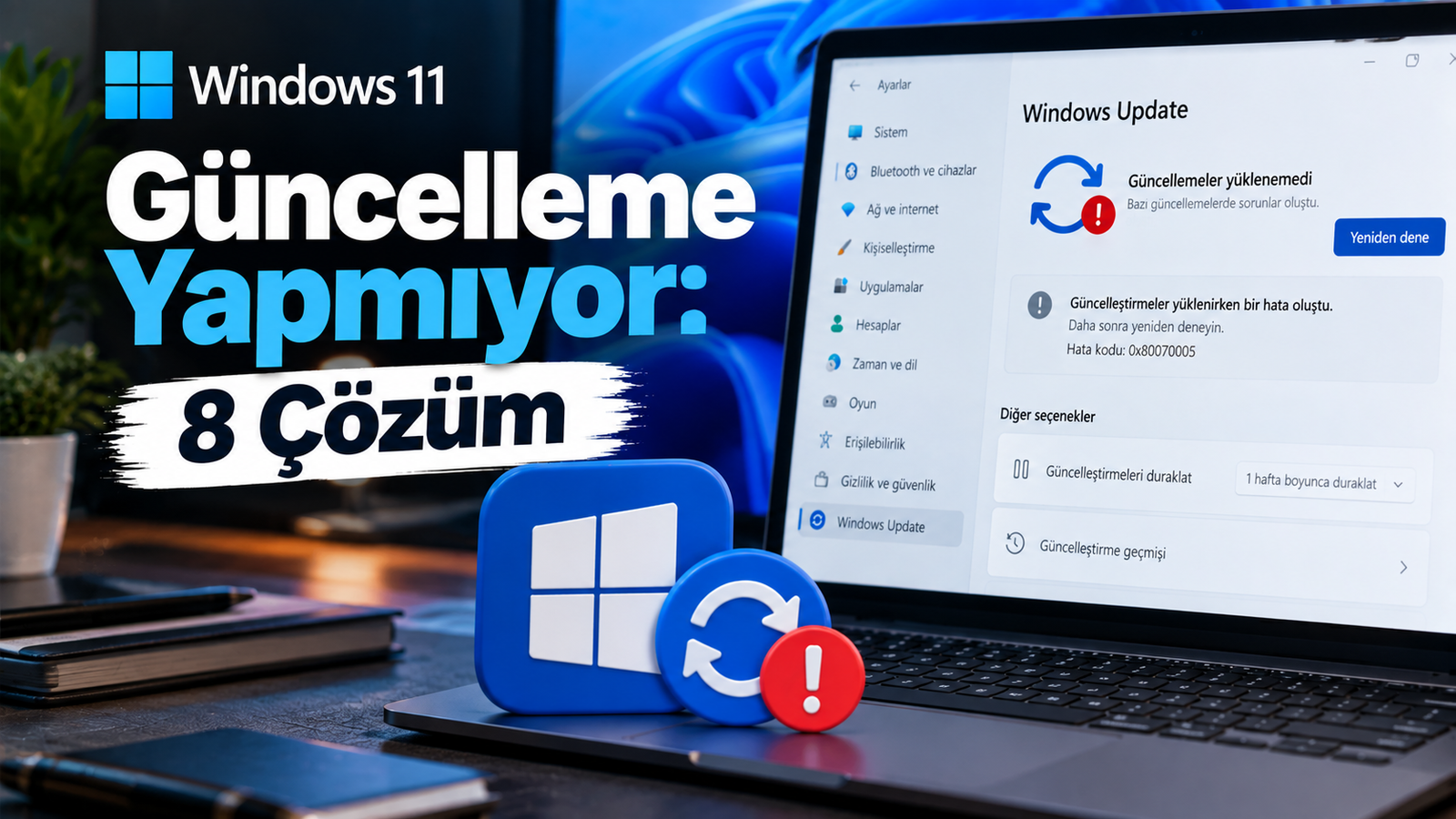
Windows 11 Güncelleme Yapmıyor: 8 Çözüm
1. Bilgisayarınızı Yeniden Başlatın
Basit görünse de Windows Update işlemleri sırasında oluşan geçici sorunlar yeniden başlatma sonrasında düzelebilir.
Özellikle bir güncelleme indirildikten sonra Windows sizden yeniden başlatma istediyse ancak bilgisayar henüz yeniden başlatılmadıysa güncellemenin kurulumu tamamlanmamış olabilir.
Yapmanız gerekenler:
Başlat menüsünü açın.
Güç simgesine tıklayın.
Yeniden başlat seçeneğini seçin.
Windows tamamen açıldıktan sonra Ayarlar → Windows Update bölümüne girin.
Güncelleştirmeleri denetle seçeneğine tıklayın.
Windows güncellemelerini manuel olarak kontrol etmek için Microsoft da Ayarlar → Windows Update → Güncelleştirmeleri denetle yolunun kullanılmasını öneriyor.
2. İnternet Bağlantınızı ve Depolama Alanını Kontrol Edin
Windows Update'in güncellemeleri indirebilmesi için çalışan bir internet bağlantısına ve güncellemenin kurulabileceği kadar boş depolama alanına ihtiyacı vardır.
Öncelikle tarayıcınızı açıp birkaç web sitesine girmeyi deneyin.
İnternet bağlantınızda sorun varsa:
Modemi yeniden başlatın.
Wi-Fi bağlantısını kontrol edin.
Mümkünse Ethernet kablosuyla bağlanmayı deneyin.
VPN kullanıyorsanız geçici olarak kapatıp tekrar deneyin.
Disk alanını da kontrol edin
Ayarlar → Sistem → Depolama
bölümüne girerek sistem diskinizde yeterli boş alan olup olmadığını kontrol edin.
Özellikle C: sürücüsü neredeyse tamamen doluysa Windows Update güncellemeyi indiremeyebilir veya kurulumu tamamlayamayabilir. Microsoft, güncelleme kurulumu başlamadan önce cihazda yeterli depolama alanı olup olmadığını kontrol ediyor.
Gereksiz dosyaları temizlemek için Windows 11'in Depolama Algılama özelliğinden de yararlanabilirsiniz.
3. Windows Update Sorun Gidericisini Çalıştırın
Windows 11'de Windows Update sorunlarını otomatik olarak tespit etmeye çalışan yerleşik bir sorun giderici bulunuyor.
Kullanmak için:
Ayarları açın.
Sistem → Sorun Giderme bölümüne girin.
Diğer sorun gidericiler seçeneğine tıklayın.
Windows Update seçeneğini bulun.
Çalıştır butonuna tıklayın.
İşlemin tamamlanmasını bekleyin.
Bilgisayarınızı yeniden başlatın.
Tekrar Windows Update bölümüne girip güncellemeleri kontrol edin.
Windows 11'de ayrıca Yardım Alın uygulaması üzerinden otomatik Windows Update sorun gidericisi çalıştırılabiliyor. Microsoft, güncelleme sorunlarında öncelikle bu otomatik tanılamanın kullanılmasını öneriyor.
4. Tarih ve Saat Ayarlarını Kontrol Edin
Bilgisayarın tarih veya saatinin yanlış olması bazı Windows Update bağlantılarında sorun oluşturabilir.
Kontrol etmek için:
Ayarlar → Saat ve dil → Tarih ve saat bölümünü açın.
Saati otomatik olarak ayarla seçeneğini açın.
Saat dilimini otomatik olarak ayarla seçeneğini açın.
Varsa Şimdi eşitle seçeneğine tıklayın.
Bilgisayarınızı yeniden başlatın.
Windows Update'i tekrar deneyin.
Microsoft'un Windows güncelleme hatalarıyla ilgili belgelerinde yanlış tarih ve saat ayarları bazı güncelleme hatalarının nedenleri arasında gösteriliyor.
5. Windows Update Önbelleğini Temizleyin
Windows Update sırasında indirilen dosyalarda bozulma meydana gelirse aynı güncelleme tekrar tekrar başarısız olabilir.
Bu durumda Windows Update'in indirme önbelleğini temizlemek yardımcı olabilir.
Öncelikle Windows Update hizmetini durdurun
Windows + R tuşlarına basın.
services.msc yazın.
Enter tuşuna basın.
Listeden Windows Update hizmetini bulun.
Sağ tıklayıp Durdur seçeneğine tıklayın.
Daha sonra:
Dosya Gezgini'ni açın.
Şu klasöre gidin:
C:\Windows\SoftwareDistribution
Bu klasörün içindeki dosya ve klasörleri silin.
Tekrar services.msc penceresine dönün.
Windows Update hizmetine sağ tıklayın.
Başlat seçeneğine tıklayın.
Bilgisayarı yeniden başlatın.
Windows Update'i tekrar deneyin.
Bu işlem Windows Update'in indirdiği geçici güncelleme dosyalarını temizler. Microsoft da bozuk güncelleme önbelleğinin sorunlara neden olabileceğini ve SoftwareDistribution klasörünün temizlenmesinin kullanılabileceğini belirtiyor.
6. DISM ve SFC ile Windows Sistem Dosyalarını Onarın
Windows'un sistem dosyalarında veya bileşenlerinde bozulma varsa Windows Update düzgün çalışmayabilir.
Bu durumda DISM ve SFC araçlarını kullanabilirsiniz.
Komut İstemi'ni yönetici olarak açın
Başlat menüsüne: Komut İstemi yazın.
Ardından Yönetici olarak çalıştır seçeneğine tıklayın.
Önce şu komutu çalıştırın:
DISM.exe /Online /Cleanup-image /Restorehealth
İşlemin tamamlanmasını bekleyin.
Ardından: sfc /scannow komutunu çalıştırın.
SFC taramasının %100 tamamlanmasını bekleyin.
İki işlem de tamamlandıktan sonra bilgisayarınızı yeniden başlatın ve Windows Update'i tekrar deneyin.
Microsoft, Windows Update sorunlarında sistem dosyalarını ve Windows görüntüsünü onarmak için DISM ve SFC araçlarının kullanılmasını öneriyor.
Bu komutlar ne işe yarar?
| Komut Görevi
| ------------------------------------------------ | -------------------------------------------------------------------------------- |
| `DISM.exe /Online /Cleanup-image /Restorehealth` | Windows bileşenlerindeki bozulmaları kontrol edip onarmaya çalışır.
| `sfc /scannow` | Windows'un korunan sistem dosyalarını tarar ve bozuk dosyaları onarmaya çalışır.
7. Windows Update Bileşenlerini Sıfırlayın
Yukarıdaki yöntemler işe yaramadıysa Windows Update'in bazı bileşenlerini yeniden oluşturabilirsiniz.
Bu işlem Komut İstemi'nin yönetici olarak çalıştırılmasını gerektirir.
Aşağıdaki komutları sırayla çalıştırın:
net stop bits
net stop wuauserv
ren %systemroot%\softwaredistribution softwaredistribution.bak
ren %systemroot%\system32\catroot2 catroot2.bak
net start bits
net start wuauserv
Her komuttan sonra Enter tuşuna basın ve komutun tamamlanmasını bekleyin.
İşlem bittikten sonra bilgisayarınızı yeniden başlatın ve:
Ayarlar → Windows Update → Güncelleştirmeleri denetle
yolundan tekrar kontrol edin.
Bu işlem Windows Update'in kullandığı bazı klasörleri yeniden oluşturarak bozuk güncelleme bileşenlerinden kaynaklanan sorunların giderilmesine yardımcı olabilir. Microsoft, ileri düzey Windows Update sorun giderme adımlarında bu yöntemi öneriyor.
Dikkat: Komutları doğru sırayla ve eksiksiz yazın. Bu bölüm ileri düzey bir işlemdir.
8. Windows'u Windows Update Üzerinden Yeniden Yükleyin
Diğer yöntemler işe yaramadıysa Windows 11'in mevcut sürümünü Windows Update üzerinden yeniden yüklemek daha kapsamlı bir çözüm olabilir.
Bu özellik özellikle Windows Update ile ilgili sistem dosyası veya bileşen sorunlarında kullanılabilir.
Öncelikle özelliğin bilgisayarınızda bulunup bulunmadığını kontrol edin:
Ayarlar → Sistem → Kurtarma
bölümünü açın.
Burada: Windows Update'i kullanarak sorunları düzelt seçeneğini arayın.
Varsa: Şimdi yeniden yükle seçeneğine tıklayın.
Microsoft'a göre bu işlem Windows'un mevcut sürümünü yeniden yüklerken kişisel dosyalarınızı, uygulamalarınızı ve ayarlarınızı korur. İşlem sırasında bilgisayarın güç kaynağına ve internete bağlı tutulması gerekiyor.
Not: Bu seçenek her bilgisayarda görünmeyebilir. Bilgisayarınız iş veya okul tarafından yönetiliyorsa bu özellik kullanılamayabilir.
Windows 11 Güncelleme Yapmıyorsa Sorun Nerede Olabilir?
Sorunun olası kaynağını anlamak için aşağıdaki tablo yardımcı olabilir:
| Belirti Muhtemel neden
| ------------------------------------------------------- | -------------------------------------------------- |
| Güncelleme hiç başlamıyor | Windows Update hizmeti veya bağlantı sorunu
| Güncelleme indirilmiyor | İnternet, depolama veya Update önbelleği
| Güncelleme %0'da kalıyor | Update hizmeti veya bağlantı sorunu
| Güncelleme belirli bir yüzdeye kadar geliyor ve duruyor | Bozuk güncelleme dosyaları veya sistem bileşenleri
| Güncelleme yüklenirken hata kodu çıkıyor | Hata koduna özel bir sorun olabilir
| Güncelleme yükleniyor ama sonra geri alınıyor | Sistem dosyaları, sürücüler veya uyumluluk sorunu
| Windows Update sürekli aynı güncellemeyi gösteriyor | Güncelleme önbelleği veya kurulum sorunu
| C: sürücüsü dolu | Yetersiz depolama alanı
Güncelleme Yaparken Hata Kodu Çıkıyorsa Ne Yapmalısınız?
Windows Update sırasında 0x800... şeklinde bir hata kodu görüyorsanız kodu not alın.
Çünkü hata kodu sorunun kaynağı hakkında daha spesifik bilgi verebilir.
Örneğin Microsoft'un belgelerinde bazı hata kodları için farklı çözüm yolları bulunuyor. 0x80240034 gibi bazı hatalarda internet bağlantısının kontrol edilmesi ve güncellemenin yeniden denenmesi önerilirken, 0x80070057 gibi bazı hatalarda disk alanı ve Windows Update bileşenlerinin kontrol edilmesi öneriliyor.
Bu nedenle hata kodunu Google'da veya TeknoÇözer'de ayrıca aratmak, genel çözümlerden daha hedefli bir yöntem sağlayabilir.
Sık Sorulan Sorular
Windows 11 neden güncelleme yapmıyor?
Windows Update'in çalışmamasının birçok nedeni olabilir. Yetersiz depolama alanı, internet bağlantısı, bozuk güncelleme dosyaları, sistem dosyalarındaki sorunlar veya Windows Update bileşenleri bunlardan bazılarıdır.
Windows 11 güncellemesi %0'da kalıyor, ne yapmalıyım?
Öncelikle internet bağlantınızı ve boş disk alanınızı kontrol edin. Ardından Windows Update sorun gidericisini çalıştırın. Sorun devam ederse Windows Update önbelleğini temizlemeyi deneyebilirsiniz.
Windows Update güncelleme indirmiyor, neden?
İnternet bağlantısı, yetersiz depolama alanı veya bozuk Windows Update önbelleği güncellemenin indirilmesini engelleyebilir.
Windows Update önbelleğini temizlemek güvenli mi?
Windows Update önbelleğinin temizlenmesi, bozuk veya yarım kalmış güncelleme dosyalarını yeniden indirmek için kullanılan bir sorun giderme yöntemidir. İşlem sırasında Windows Update hizmetinin durdurulması gerekir.
Windows 11 güncellemesi yüklenmiyor ama hata kodu vermiyor. Ne yapmalıyım?
Öncelikle Windows Update sorun gidericisini çalıştırın. Ardından depolama alanını kontrol edin, bilgisayarı yeniden başlatın ve gerekirse DISM ile SFC araçlarını çalıştırın.
Windows'u yeniden yüklemek dosyalarımı siler mi?
Windows Update'i kullanarak sorunları düzelt seçeneği, Microsoft'un açıklamasına göre mevcut Windows sürümünü yeniden yüklerken uygulamaları, kişisel dosyaları ve ayarları korur. Yine de herhangi bir kurtarma işleminden önce önemli dosyalarınızı yedeklemek iyi bir uygulamadır.
Sonuç
Windows 11 güncelleme yapmıyorsa hemen Windows'u sıfırlamak veya yeniden kurmak gerekmez. Öncelikle internet bağlantısını, depolama alanını ve Windows Update sorun gidericisini kontrol etmek daha doğru bir başlangıçtır. Sorun devam ederse Windows Update önbelleğini temizleyebilir, DISM ve SFC ile sistem dosyalarını onarabilir ve daha ileri seviyede Windows Update bileşenlerini sıfırlayabilirsiniz. Bunların hiçbiri işe yaramıyorsa Windows 11'in mevcut sürümünü Windows Update üzerinden yeniden yüklemek, Microsoft'un önerdiği daha kapsamlı seçeneklerden biridir.