
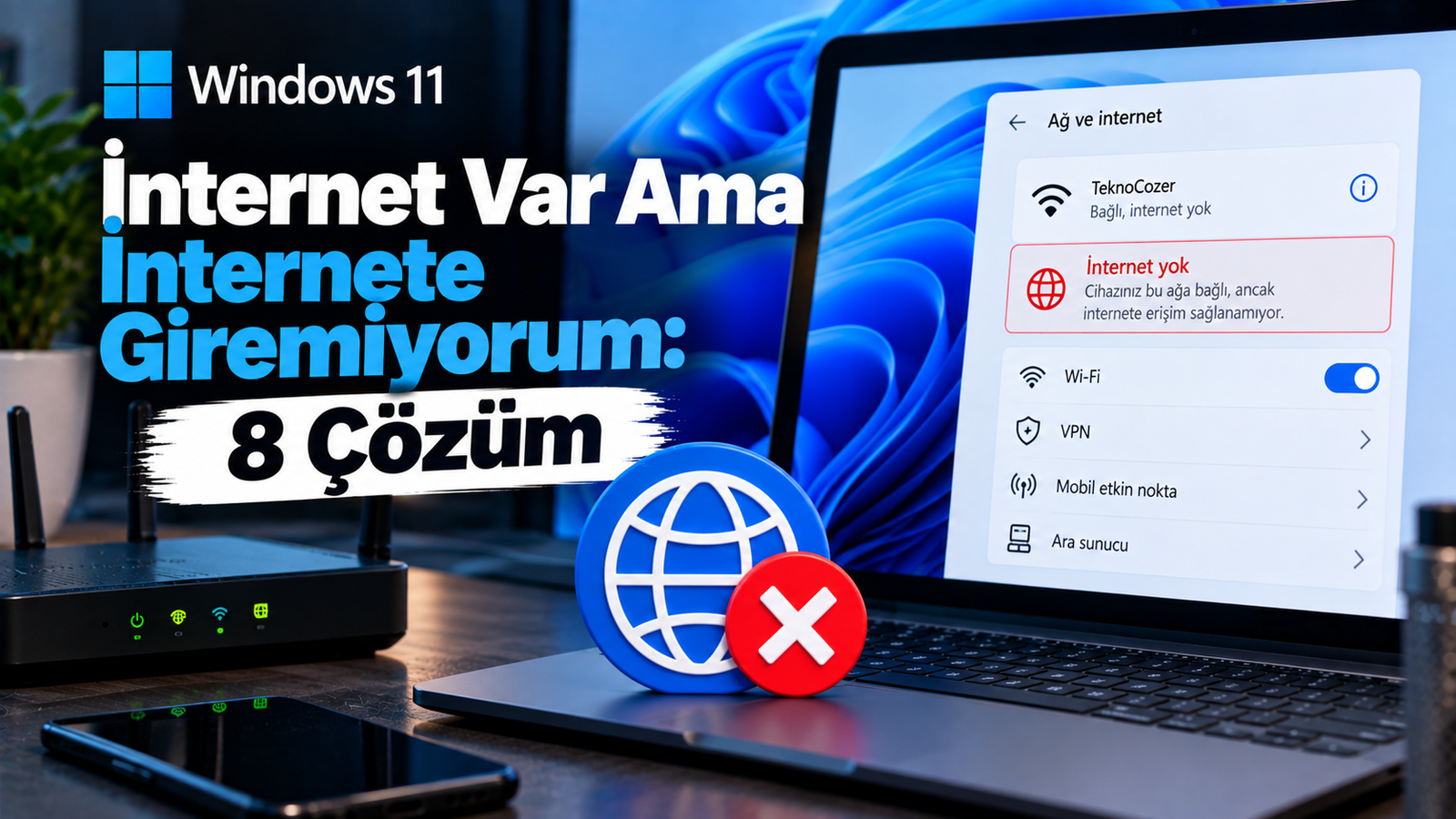
Windows 11 İnternet Var Görünüyor Ama Neden İnternete Giremiyorum?
Bu sorunun arkasında farklı nedenler olabilir. En yaygın ihtimaller şunlardır:
- DNS sunucusunda yaşanan sorunlar
- Yanlış IP yapılandırması
- Bozulmuş TCP/IP ayarları
- Windows ağ bileşenlerinde oluşan geçici problemler
- Modem veya yönlendirici kaynaklı sorunlar
- VPN veya proxy bağlantısı
- Ağ sürücüsünün düzgün çalışmaması
- Güvenlik yazılımlarının bağlantıyı engellemesi
Sorunu çözerken en basit kontrollerden başlayıp daha kapsamlı yöntemlere ilerlemek daha doğru olacaktır.
Windows 11 İnternet Var Ama İnternete Giremiyorum: 8 Çözüm
1. Modemi ve Bilgisayarı Yeniden Başlatın
İlk olarak basit bir bağlantı kontrolü yapın. Bilgisayar internete bağlı görünse bile modem ile bilgisayar arasındaki ağ iletişiminde geçici bir problem oluşmuş olabilir.
Önce bilgisayarı yeniden başlatın
- Başlat menüsünü açın.
- Güç simgesine tıklayın.
- Yeniden başlat seçeneğini seçin.
- Windows açıldıktan sonra internet bağlantısını tekrar deneyin.
Sorun devam ediyorsa modemi de yeniden başlatabilirsiniz.
Modemi yeniden başlatmak için
- Modemin güç bağlantısını çıkarın.
- Yaklaşık 30 saniye bekleyin.
- Modemin güç bağlantısını tekrar takın.
- İnternet ve DSL ışıklarının normale dönmesini bekleyin.
- Bilgisayardan tekrar internete bağlanmayı deneyin.
Eğer aynı modeme bağlı telefonunuzda internet çalışıyor ancak yalnızca Windows 11 bilgisayarınızda çalışmıyorsa sorun büyük ihtimalle bilgisayar tarafındadır.
2. Windows 11 Ağ Sorun Gidericisini Çalıştırın
Windows 11, ağ bağlantısıyla ilgili bazı sorunları otomatik olarak tespit etmek için sorun giderme araçları sunar.
Ağ sorun gidericisini açmak için
- Başlat menüsünü açın.
- Ayarlar bölümüne girin.
- Sistem seçeneğini açın.
- Sorun Giderme bölümüne girin.
- Diğer sorun gidericiler seçeneğini açın.
- Ağ ve İnternet ile ilgili sorun gidericiyi çalıştırın.
- Windowsun sunduğu önerileri uygulayın.
Sorun giderici bağlantı yapılandırmasını ve bazı ağ bileşenlerini kontrol ederek problemin kaynağı hakkında bilgi verebilir.
3. DNS Önbelleğini Temizleyin
İnternete bağlı olduğunuz halde web siteleri açılmıyorsa DNS kaynaklı bir problem olabilir.
DNS, alan adlarını IP adreslerine çevirmek için kullanılır. Örneğin tarayıcıya bir web sitesi adresi yazdığınızda bilgisayarın ilgili sunucuyu bulabilmesi için DNS çözümlemesi yapılır.
Bozulmuş veya eski DNS önbelleği bazı durumlarda web sitelerine erişimde sorun çıkarabilir.
DNS önbelleğini temizlemek için
- Başlat menüsüne Komut İstemi yazın.
- Komut İstemi uygulamasına sağ tıklayın.
- Yönetici olarak çalıştır seçeneğini seçin.
- Aşağıdaki komutu yazın:
ipconfig /flushdns
- Enter tuşuna basın.
İşlem başarılı olduğunda Windows DNS önbelleğinin temizlendiğini belirten bir mesaj gösterecektir.
Daha sonra tarayıcıyı tamamen kapatıp yeniden açın ve internet bağlantısını test edin.
4. IP Adresini Yenileyin
Bilgisayarın modemden aldığı IP adresinde veya ağ yapılandırmasında geçici bir problem varsa IP adresini yenilemek sorunu çözebilir.
Bunun için Komut İstemini yönetici olarak açın ve sırasıyla şu komutları çalıştırın:
ipconfig /release
Bu komut mevcut IP adresini bırakır.
Ardından:
ipconfig /renew
Bu komut bilgisayarın DHCP sunucusundan yeni bir IP adresi istemesini sağlar.
İşlem tamamlandıktan sonra internet bağlantısını tekrar deneyin.
Komutların kısa açıklaması
KomutGöreviipconfig /releaseMevcut IP adresini bırakıripconfig /renewYeni IP adresi almaya çalışıripconfig /flushdnsDNS önbelleğini temizler
Bu işlemler özellikle bilgisayar modemden geçerli bir IP alamıyorsa yardımcı olabilir.
5. Windows Ağ Ayarlarını Sıfırlayın
Sorun devam ediyorsa Windowsun ağ bileşenlerini sıfırlamayı deneyebilirsiniz.
Bu işlem Windows tarafından kullanılan bazı ağ yapılandırmalarını yeniden oluşturur.
Ayarlar üzerinden ağ sıfırlama
- Ayarları açın.
- Ağ ve İnternet bölümüne girin.
- Gelişmiş ağ ayarları seçeneğini açın.
- Ağ sıfırlama seçeneğine tıklayın.
- Şimdi sıfırla seçeneğini seçin.
- Bilgisayarınızı yeniden başlatın.
Önemli
Ağ sıfırlama sonrasında kayıtlı Wi-Fi bağlantıları ve bazı ağ ayarları kaldırılabilir. Wi-Fi şifrenizi biliyor olduğunuzdan emin olun.
Ağ sıfırlamadan önce daha hedefli bir yöntem olarak Komut İsteminde aşağıdaki komutları da deneyebilirsiniz:
netsh winsock reset
Bu komut Windowsun Winsock ağ bileşenini sıfırlar.
Ardından:
netsh int ip reset
Bu komut TCP/IP ağ yapılandırmasının sıfırlanmasına yardımcı olur.
İki komuttan sonra bilgisayarı yeniden başlatın.
6. VPN ve Proxy Ayarlarını Kontrol Edin
VPN veya yanlış yapılandırılmış proxy ayarları, Windows internete bağlı görünmesine rağmen web sitelerine erişememesine neden olabilir.
Özellikle yakın zamanda VPN programı yüklediyseniz veya kurumsal bir ağ ayarı kullandıysanız bu bölümü kontrol etmek önemlidir.
Proxy ayarlarını kontrol etmek için
- Ayarları açın.
- Ağ ve İnternet bölümüne girin.
- Proxy seçeneğini açın.
- Manuel proxy kullanmıyorsanız etkin bir manuel proxy ayarı olmadığından emin olun.
VPN kullanıyorsanız VPN bağlantısını geçici olarak kapatıp interneti tekrar test edin.
Sorun VPN kapatıldığında düzeliyorsa problem VPN bağlantısı veya yapılandırmasıyla ilişkili olabilir.
7. Ağ Sürücüsünü Güncelleyin veya Yeniden Yükleyin
İnternet bağlantısı özellikle bir Windows güncellemesinden sonra bozulduysa ağ sürücüsünde uyumluluk problemi oluşmuş olabilir.
Bu durumda Ethernet veya Wi-Fi adaptörünün sürücüsünü kontrol edin.
Ağ sürücüsünü kontrol etmek için
- Başlat menüsüne Aygıt Yöneticisi yazın.
- Uygulamayı açın.
- Ağ bağdaştırıcıları bölümünü genişletin.
- Wi-Fi veya Ethernet adaptörünüzü bulun.
- Üzerine sağ tıklayın.
- Sürücüyü güncelleştir seçeneğini kullanın.
Windows uygun bir sürücü bulamazsa bilgisayar üreticisinin resmi destek sayfasını kontrol edin.
Örneğin Dell, HP, Lenovo veya ASUS gibi üreticilerin destek sayfalarında bilgisayar modeline özel ağ sürücüleri bulunabilir.
8. Farklı Bir DNS Sunucusu Deneyin
Yukarıdaki yöntemler sorunu çözmediyse DNS sunucusunu değiştirmeyi deneyebilirsiniz.
İnternet bağlantınız aktif olduğu halde alan adları çözümlenemiyorsa farklı bir DNS sunucusu kullanmak sorunu çözebilir.
Örneğin aşağıdaki DNS adreslerinden biri kullanılabilir:
Cloudflare DNS
1.1.1.1
1.0.0.1
Google DNS
8.8.8.8
8.8.4.4
DNS değiştirme
Windows 11de:
- Ayarlar > Ağ ve İnternet bölümünü açın.
- Kullandığınız Wi-Fi veya Ethernet bağlantısını seçin.
- Donanım özellikleri veya DNS ayarlarının bulunduğu bölüme girin.
- DNS sunucusu atamasını düzenleyin.
- Manuel seçeneğini etkinleştirin.
- IPv4 seçeneğini açın.
- Tercih edilen DNS adresini girin.
- Alternatif DNS adresini girin.
- Ayarları kaydedin.
Daha sonra tarayıcıyı kapatıp yeniden açarak internet bağlantısını test edin.
DNS değişikliği sorunun kaynağı DNS değilse herhangi bir fark oluşturmayabilir. Bu nedenle önceki yöntemleri denedikten sonra uygulanması daha mantıklıdır.
İnternet Var Görünüyor Ama Sadece Tarayıcı Çalışmıyorsa
Eğer Windows 11de internet bağlantısı görünmesine rağmen yalnızca Chrome, Edge veya Firefox gibi tarayıcılarda web siteleri açılmıyorsa problem tarayıcı kaynaklı da olabilir.
Şunları deneyebilirsiniz:
- Farklı bir tarayıcı açın.
- Gizli sekmede aynı web sitesini deneyin.
- Tarayıcının proxy ayarlarını kontrol edin.
- VPN kullanıyorsanız kapatın.
- Tarayıcıyı güncelleyin.
- Farklı web sitelerini deneyin.
Örneğin yalnızca tek bir web sitesi açılmıyorsa genel internet bağlantısı yerine ilgili sitenin kendisinde veya DNS önbelleğinde sorun olabilir.
Windows 11 İnternet Bağlantısını Kontrol Etme
Sorunun bilgisayardan mı yoksa modemden mi kaynaklandığını anlamanın en kolay yollarından biri aynı ağı başka bir cihazla test etmektir.
Örneğin telefonunuzu aynı Wi-Fi ağına bağlayın.
Telefonda internet çalışıyorsa
Sorun büyük ihtimalle Windows 11 bilgisayarınızdadır.
Telefonda da internet çalışmıyorsa
Sorun modem, internet servis sağlayıcısı veya genel bağlantıyla ilgili olabilir.
Bu durumda modem üzerindeki DSL, Internet veya WAN ışıklarını kontrol etmek ve gerekirse internet servis sağlayıcınızla iletişime geçmek gerekir.
Windows 11 İnternet Var Ama İnternete Giremiyorum: Hangi Çözümü Önce Denemeliyim?
Sorunu daha hızlı çözmek için yöntemleri şu sırayla uygulamanızı öneriyoruz:
SıraÇözümNe zaman denenmeli?1Modem ve bilgisayarı yeniden başlatmaİlk kontrol2Ağ sorun gidericiWindows bağlantıyı algılıyorsa3DNS önbelleğini temizlemeWeb siteleri açılmıyorsa4IP adresini yenilemeIP kaynaklı sorunlarda5Ağ ayarlarını sıfırlamaAğ yapılandırması bozulduysa6VPN ve proxy kontrolüVPN veya proxy kullanılıyorsa7Ağ sürücüsünü kontrol etmeGüncelleme sonrası sorun başladıysa8DNS değiştirmeDNS kaynaklı sorun şüphesinde
Sık Sorulan Sorular
Windows 11 internete bağlı görünüyor ama Google açılmıyor, neden?
Bilgisayar Wi-Fi ağına bağlı olsa bile DNS çözümlemesi, IP yapılandırması veya tarayıcı ayarları nedeniyle web sitelerine erişemeyebilir. Öncelikle DNS önbelleğini temizlemeyi ve IP adresini yenilemeyi deneyebilirsiniz.
Wi-Fi bağlı ama internet yoksa ne yapmalıyım?
Öncelikle aynı Wi-Fi ağına bağlı başka bir cihazda interneti test edin. Diğer cihazlarda internet çalışıyorsa Windows 11 bilgisayarınızda ağ ayarlarını, DNS yapılandırmasını ve Wi-Fi sürücüsünü kontrol edin.
Windows 11de internet sorununu komutla nasıl düzeltebilirim?
Yönetici olarak açılan Komut İsteminde ipconfig /flushdns, ipconfig /release, ipconfig /renew, netsh winsock reset ve netsh int ip reset komutları kullanılabilir. İşlem sonrasında bilgisayarı yeniden başlatmanız önerilir.
DNS değiştirmek internet sorununu çözer mi?
Sorunun nedeni DNS çözümlemesi ise farklı bir DNS sunucusu kullanmak bağlantıyı düzeltebilir. Ancak her internet probleminde DNS değiştirmek çözüm değildir.
Windows 11 ağ ayarlarını sıfırlarsam ne olur?
Ağ sıfırlama, Windowsun ağ bağdaştırıcılarını ve bazı ağ yapılandırmalarını yeniden oluşturur. Kayıtlı Wi-Fi bağlantılarının ve bazı ağ ayarlarının yeniden yapılandırılması gerekebilir.
Sonuç
Windows 11 internete bağlı göründüğü halde web siteleri açılmıyorsa sorun çoğu zaman bilgisayarın ağ yapılandırması, DNS, IP adresi, VPN, proxy veya ağ sürücüsüyle ilgili olabilir.
Öncelikle modem ve bilgisayarı yeniden başlatmak, ardından DNS önbelleğini temizlemek ve IP adresini yenilemek iyi bir başlangıçtır. Sorun devam ederse Windows ağ ayarlarını sıfırlayabilir, VPN ve proxy ayarlarını kontrol edebilir ve ağ sürücüsünü yeniden yükleyebilirsiniz.
Sorunun yalnızca bilgisayarınızda mı yoksa tüm cihazlarda mı olduğunu anlamak için aynı Wi-Fi bağlantısını telefon gibi başka bir cihazda test etmeyi de unutmayın.