
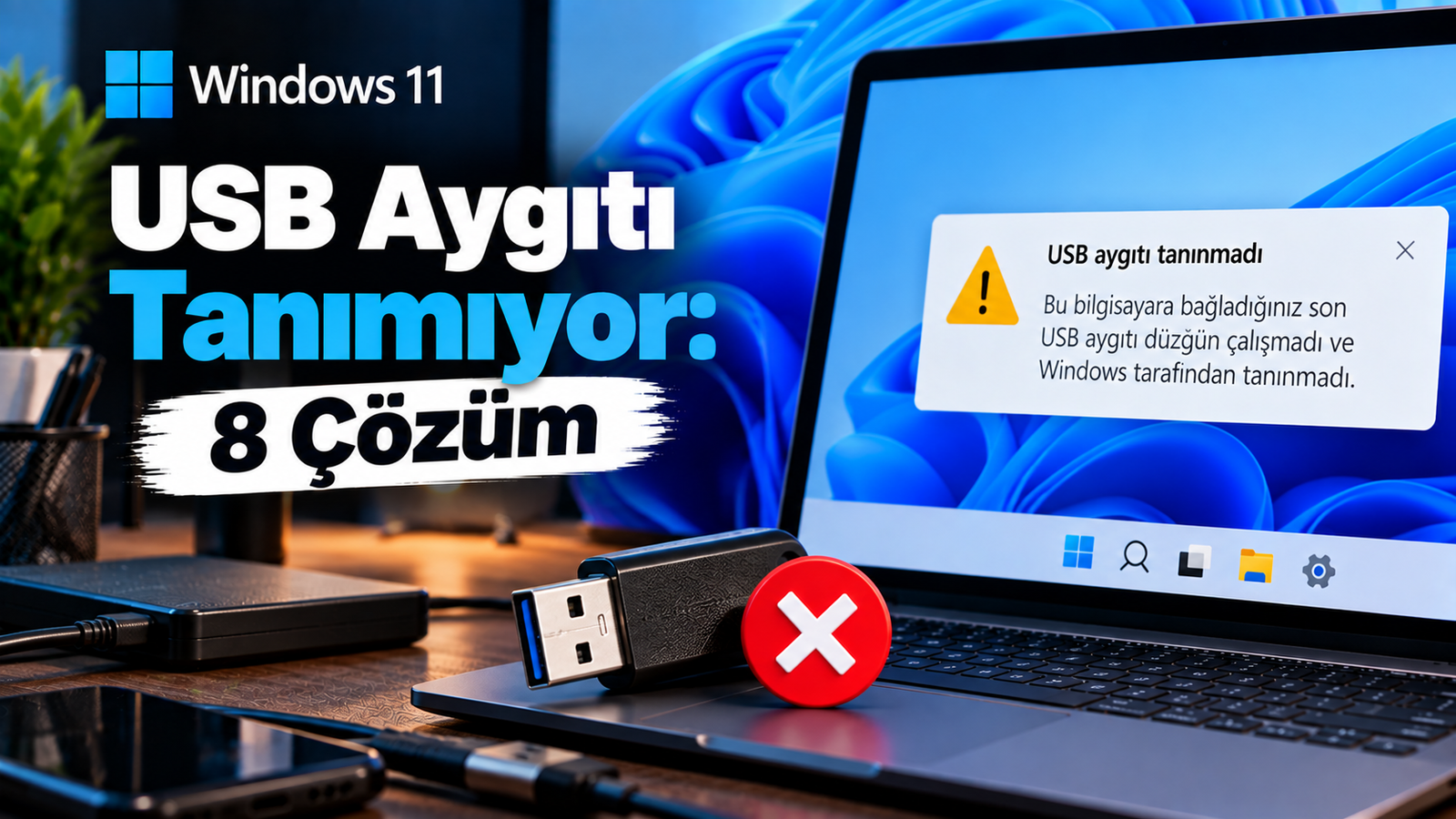
Windows 11 USB Aygıtını Neden Tanımıyor?
USB cihazının Windows 11 tarafından algılanmamasının birkaç farklı nedeni olabilir:
- USB portunda sorun olması
- USB cihazının arızalı olması
- USB sürücüsünün düzgün çalışmaması
- Window sun cihazı yanlış algılaması
- USB güç yönetimi ayarları
- Eski veya uyumsuz sürücüler
- USB denetleyicilerinde oluşan sorunlar
- Windows güncellemesi sonrasında oluşan uyumsuzluk
Sorunun kaynağını anlamanın en kolay yolu, önce fiziksel bağlantıyı kontrol etmek ve daha sonra Windows tarafındaki ayarlara geçmektir.
Windows 11 USB Aygıtı Tanımıyor: 8 Çözüm
1. USB Cihazını Çıkarıp Tekrar Takın
En basit yöntemle başlayın. USB cihazını bilgisayardan çıkarıp birkaç saniye bekledikten sonra tekrar takın.
USB cihazı takılıyken Windows geçici bir bağlantı hatası yaşamış olabilir.
Şunları deneyin:
- USB cihazını çıkarın.
- Yaklaşık 10 saniye bekleyin.
- Aynı USB portuna tekrar takın.
- Windowsun cihazı algılamasını bekleyin.
Sorun devam ediyorsa cihazı bilgisayarınızdaki farklı bir USB portunda deneyin.
Özellikle masaüstü bilgisayarlarda ön paneldeki USB portları yerine kasanın arkasındaki anakart bağlantılarını denemek faydalı olabilir.
Neden farklı USB portu denenmeli?
Sorun cihazdan değil, kullandığınız USB portundan kaynaklanıyor olabilir.
Örneğin:
- Bir USB portu fiziksel olarak arızalı olabilir.
- Port yeterli güç sağlayamıyor olabilir.
- USB bağlantısında temas problemi olabilir.
Bu nedenle farklı portları denemek önemli bir ilk adımdır.
2. USB Cihazını Başka Bir Bilgisayarda Deneyin
Sorunun bilgisayardan mı yoksa USB cihazından mı kaynaklandığını anlamanın en kolay yollarından biri cihazı başka bir bilgisayarda test etmektir.
Örneğin USB belleğiniz Windows 11 bilgisayarınızda görünmüyorsa başka bir bilgisayara takın.
Sonuca göre:
Başka bilgisayarda çalışıyorsa:
Sorun büyük ihtimalle Windows 11 bilgisayarınızın USB portu, sürücüsü veya ayarlarıyla ilgilidir.
Başka bilgisayarda da çalışmıyorsa:
USB cihazının kendisinde problem olma ihtimali yükselir.
Bu yöntem özellikle USB bellek ve harici disk gibi cihazlarda oldukça faydalıdır.
Önemli: Eğer USB bellekte veya harici diskte önemli dosyalar varsa cihazı biçimlendirmeden veya farklı işlemler uygulamadan önce verilerin durumunu kontrol edin.
3. Bilgisayarı Yeniden Başlatın
Windows bazen USB cihazlarını geçici olarak yanlış algılayabilir. Bilgisayarı yeniden başlatmak USB denetleyicilerinin ve ilgili Windows hizmetlerinin yeniden başlatılmasını sağlar.
Bilgisayarı yeniden başlatmak için:
- USB cihazını bilgisayardan çıkarın.
- Başlat menüsünü açın.
- Güç simgesine tıklayın.
- Yeniden başlat seçeneğini seçin.
- Windows tamamen açıldıktan sonra USB cihazını tekrar bağlayın.
Özellikle USB cihazı daha önce çalışıyor ancak aniden algılanmamaya başladıysa bu yöntemi denemek faydalı olabilir.
4. Aygıt Yöneticisinden USB Sürücülerini Kontrol Edin
Windows 11 USB cihazını algılamıyor veya Aygıt Yöneticisinde hata işareti gösteriyorsa USB sürücülerini kontrol etmelisiniz.
Aygıt Yöneticisini açmak için:
- Başlat menüsünü açın.
- Aygıt Yöneticisi yazın.
- Uygulamayı açın.
- Evrensel Seri Veri Yolu denetleyicileri bölümünü genişletin.
Burada USB denetleyicilerini görebilirsiniz.
Sarı ünlem işareti bulunan bir cihaz varsa sürücü veya cihaz yapılandırmasıyla ilgili bir problem olabilir.
Sürücüyü güncellemek için:
- İlgili USB cihazına sağ tıklayın.
- Sürücüyü güncelleştir seçeneğini seçin.
- Sürücüleri otomatik olarak ara seçeneğini kullanın.
- Windowsun işlemi tamamlamasını bekleyin.
Windows uygun sürücüyü bulamazsa bilgisayar veya anakart üreticisinin resmi destek sayfasını kontrol etmek daha doğru olabilir.
5. USB Denetleyicilerini Yeniden Yükleyin
USB cihazları hâlâ algılanmıyorsa USB denetleyicilerinin yeniden yüklenmesi yardımcı olabilir.
Bu işlem özellikle Windows tarafında USB denetleyicisiyle ilgili bir sorun oluştuğunda denenebilir.
Uygulanışı:
- Aygıt Yöneticisini açın.
- Evrensel Seri Veri Yolu denetleyicileri bölümünü genişletin.
- USB denetleyicilerinden birine sağ tıklayın.
- Cihazı kaldır seçeneğini seçin.
- İşlemi onaylayın.
- Bilgisayarınızı yeniden başlatın.
Windows yeniden başlatıldığında gerekli USB denetleyicilerini yeniden algılayabilir.
Dikkat: Aygıt Yöneticisinde hangi cihazın USB denetleyicisi olduğunu bilmeden rastgele sistem aygıtlarını kaldırmayın.
6. USB Güç Yönetimi Ayarlarını Kontrol Edin
Windows, güç tüketimini azaltmak amacıyla bazı USB cihazlarını veya USB bağlantı noktalarını devre dışı bırakabilir.
Bu durum özellikle dizüstü bilgisayarlarda USB cihazlarının zaman zaman bağlantısının kesilmesine veya cihazın algılanmamasına neden olabilir.
USB güç yönetimini kontrol etmek için:
- Aygıt Yöneticisini açın.
- Evrensel Seri Veri Yolu denetleyicileri bölümünü genişletin.
- USB Kök Hub veya benzer USB hub cihazlarından birine sağ tıklayın.
- Özellikler seçeneğine tıklayın.
- Güç Yönetimi sekmesini açın.
- Varsa şu seçeneği kontrol edin:
Güç kazancı sağlamak için bilgisayar bu aygıtı kapatsın.
USB cihazınız bağlantısını sık sık kaybediyorsa bu seçeneğin davranışını değiştirmek denenebilir.
Ancak bu ayarın her bilgisayarda bulunmayabileceğini unutmayın.
7. Windows Güncellemelerini ve Sürücüleri Kontrol Edin
USB cihazı daha önce çalışıyor ancak Windows güncellemesinden sonra algılanmamaya başladıysa güncelleme veya sürücü uyumluluğu üzerinde durmak gerekir.
Windows Update kontrolü:
- Ayarları açın.
- Windows Update bölümüne girin.
- Güncelleştirmeleri denetle seçeneğine tıklayın.
- Mevcut güncellemeleri yükleyin.
- Bilgisayarı yeniden başlatın.
Ayrıca bilgisayar üreticinizin resmi destek sayfasından:
- Chipset sürücüsü
- USB sürücüsü
- Anakart sürücüleri
- BIOS güncellemeleri
olup olmadığını kontrol edebilirsiniz.
Özellikle chipset sürücülerinin güncel olması USB bağlantılarının düzgün çalışması açısından önem taşıyabilir.
BIOS güncellemesi diğer sürücülerden daha hassas bir işlemdir. Bilgisayar üreticisinin modelinize özel talimatları olmadan BIOS güncellemesi yapmayın.
8. USB Sorun Giderme ve Sistem Dosyalarını Kontrol Edin
Yukarıdaki yöntemlerin hiçbiri işe yaramadıysa Windows sisteminde veya USB ile ilgili bileşenlerde daha kapsamlı bir problem olabilir.
Öncelikle Windowsun sorun giderme özelliklerinden yararlanabilirsiniz.
Ayrıca sistem dosyalarında bozulma olduğundan şüpheleniyorsanız Sistem Dosyası Denetleyicisi aracını kullanabilirsiniz.
SFC taraması yapmak için:
- Başlat menüsüne Komut İstemi yazın.
- Komut İstemine sağ tıklayın.
- Yönetici olarak çalıştır seçeneğini seçin.
- Aşağıdaki komutu yazın:
sfc /scannow
- Enter tuşuna basın.
- Taramanın tamamlanmasını bekleyin.
SFC, Windows sistem dosyalarını kontrol eder ve tespit ettiği bazı bozulmaları onarmaya çalışabilir.
İşlem tamamlandıktan sonra bilgisayarınızı yeniden başlatıp USB cihazını tekrar deneyin.
USB Bellek Görünüyor Ama Dosya Gezgini Açmıyorsa
Bazen USB cihazı Windows tarafından algılanır ancak Dosya Gezgini içinde görünmez.
Bu durumda sorun USB bağlantısından ziyade sürücü harfi veya disk yönetimiyle ilgili olabilir.
Disk Yönetimini kontrol edin
- Başlat menüsüne Disk Yönetimi yazın.
- Sabit disk bölümlerini oluştur ve biçimlendir seçeneğini açın.
- USB cihazınızı listede bulun.
USB cihazı burada görünüyor ancak sürücü harfi bulunmuyorsa sürücü harfi ataması gerekebilir.
Ancak burada Biçimlendir seçeneğine dikkat edin.
USB bellekte önemli dosyalar varsa diski biçimlendirmek verilerin silinmesine neden olabilir.
Windows 11 USB Aygıtı Tanımıyor: Hangi Çözümü Önce Denemeliyim?
Sorunu hızlı şekilde çözmek için aşağıdaki sırayı takip edebilirsiniz:
1.USB cihazını tekrar takmakGeçici bağlantı sorunlarını kontrol etmek
2.Farklı USB portu denemekPort kaynaklı problemi elemek
3.Başka bilgisayarda test etmekSorunun cihazdan mı bilgisayardan mı olduğunu anlamak
4.Bilgisayarı yeniden başlatmakUSB bileşenlerini yeniden başlatmak
5.Aygıt Yöneticisini kontrol etmekSürücü sorunlarını bulmak
6.USB denetleyicilerini yeniden yüklemekUSB sürücülerini yenilemek
7.Güç ve Windows Update ayarlarını kontrol etmekGüç ve sürücü kaynaklı sorunları elemek
8.SFC taraması yapmakWindows sistem dosyalarını kontrol etmek
USB Aygıtı Tanınmadı Hatası Nasıl Çözülür?
Windows 11de USB aygıtı tanınmadı mesajı görüyorsanız öncelikle USB cihazını farklı bir porta takın ve mümkünse başka bir bilgisayarda test edin.
Sorun devam ediyorsa Aygıt Yöneticisindeki USB denetleyicilerini kontrol edin. Gerekirse USB sürücülerini yeniden yükleyin.
Özellikle sorun yalnızca belirli bir USB cihazında yaşanıyorsa cihazın kendisinde veya USB kablosunda problem olma ihtimalini de değerlendirin.
Sık Sorulan Sorular
Windows 11 USB belleği görmüyor, ne yapmalıyım?
Öncelikle USB belleği farklı bir USB portunda deneyin. Daha sonra başka bir bilgisayarda çalışıp çalışmadığını kontrol edin. Windows belleği algılıyor ancak Dosya Gezgini içinde göstermiyorsa Disk Yönetimini de kontrol edebilirsiniz.
USB cihazı başka bilgisayarda çalışıyor ama benim bilgisayarımda çalışmıyor, neden?
Bu durumda USB cihazından çok bilgisayarınızdaki USB portu, sürücü, USB denetleyicisi veya güç yönetimi ayarlarında sorun olma ihtimali daha yüksektir.
Windows 11 USB aygıtı tanınmadı hatası neden olur?
USB portu, kablo, cihaz, sürücü, güç yönetimi veya Windowsun USB bileşenlerinde yaşanan sorunlar bu hataya neden olabilir.
USB portlarından biri çalışıyor, diğeri çalışmıyor. Ne yapmalıyım?
Çalışmayan portta fiziksel hasar veya yazılımsal bir problem olabilir. Öncelikle farklı USB cihazlarıyla portu test edin. Sorun yalnızca bir portta yaşanıyorsa donanımsal problem ihtimalini değerlendirin.
USB belleği biçimlendirmek sorunu çözer mi?
Her zaman çözmez. Ayrıca biçimlendirme USB bellekteki verileri silebilir. İçinde önemli dosyalar varsa sorunun kaynağını anlamadan USB belleği biçimlendirmeyin.
USB cihazı bağlandığında ses geliyor ama cihaz görünmüyor, neden?
Windows cihazın bağlantısını algılasa bile sürücü, sürücü harfi veya cihazın dosya sistemiyle ilgili bir sorun nedeniyle Dosya Gezgini içinde görünmeyebilir. USB bellek ve harici disklerde Disk Yönetimi üzerinden kontrol yapılabilir.
Sonuç
Windows 11 USB aygıtı tanımıyor sorunu her zaman USB cihazının bozulduğu anlamına gelmez. Sorun USB portu, sürücü, güç yönetimi veya Windowsun USB bileşenlerinden kaynaklanabilir.
Öncelikle USB cihazını farklı bir porta takmak ve başka bir bilgisayarda denemek en hızlı kontrol yöntemleridir. Cihaz başka bilgisayarda çalışıyorsa Windows tarafındaki sürücüleri ve USB denetleyicilerini kontrol etmek gerekir.
Sorun devam ediyorsa Windows Update, USB güç yönetimi ve sistem dosyaları da incelenebilir. USB bellekte veya harici diskte önemli veriler bulunuyorsa biçimlendirme gibi veri kaybına yol açabilecek işlemleri sorunun kaynağını belirlemeden uygulamamak önemlidir.