
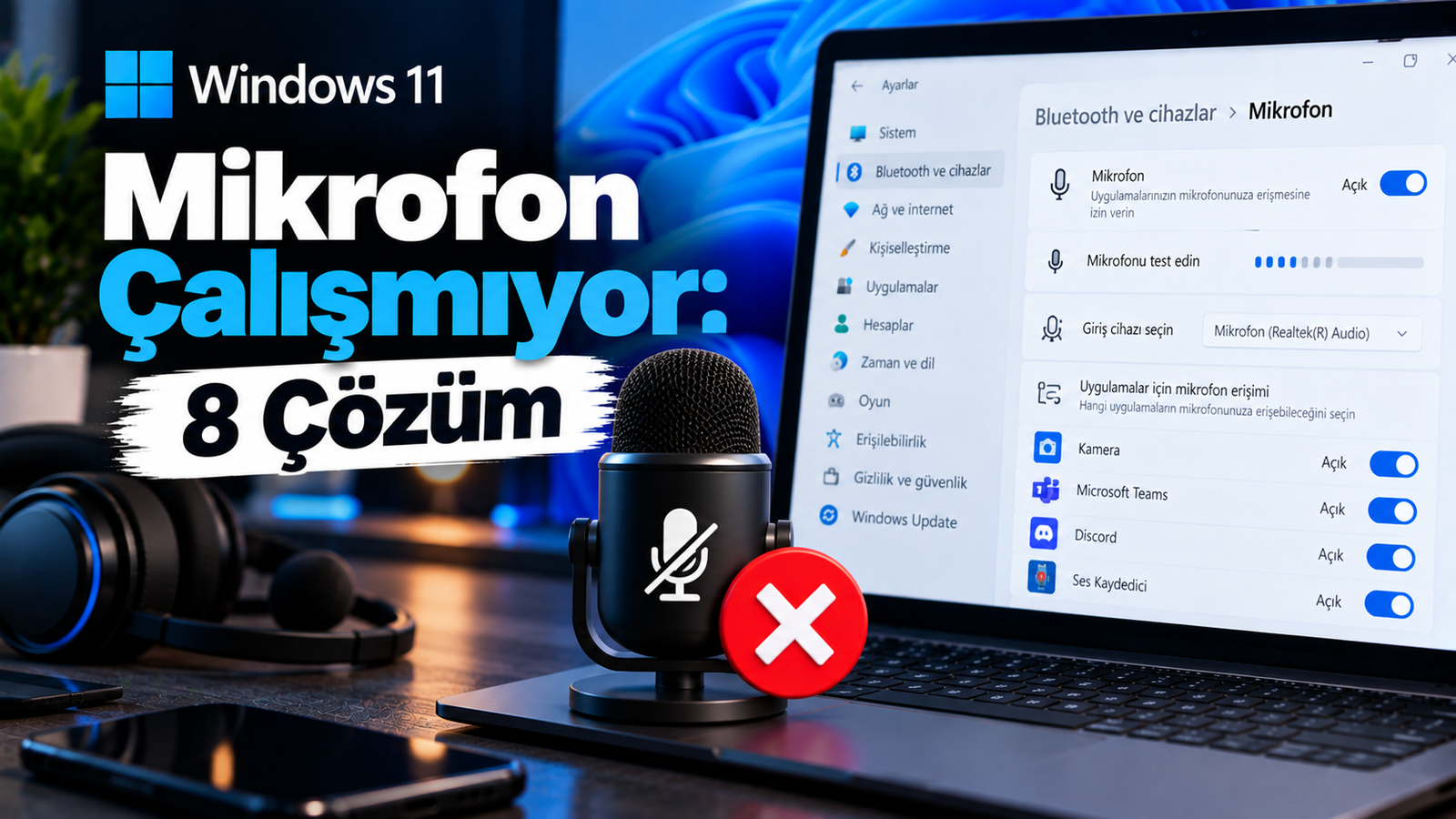
Windows 11'de Mikrofon Neden Çalışmıyor?
Mikrofonun çalışmamasının birçok nedeni olabilir. En yaygın nedenler şunlardır:
- Yanlış mikrofonun seçilmesi
- Mikrofon erişim izninin kapalı olması
- Kullandığınız uygulamanın mikrofon izninin olmaması
- Mikrofon ses seviyesinin çok düşük olması
- Kulaklığın veya mikrofonun doğru bağlanmaması
- Mikrofon sürücüsünün bozulması
- Windows ses hizmetlerinde yaşanan sorunlar
- Mikrofonun Aygıt Yöneticisinde devre dışı olması
Windows 11'de Mikrofon Çalışmıyor: 8 Çözüm
1. Doğru Mikrofonun Seçili Olduğunu Kontrol Edin
Bilgisayarınıza birden fazla mikrofon bağlıysa Windows yanlış mikrofonu giriş cihazı olarak seçmiş olabilir.
Örneğin bilgisayarınızda aynı anda:
- Dahili mikrofon
- Bluetooth kulaklık
- USB mikrofon
- Webcam mikrofonu
- Kablolu kulaklık mikrofonu
bulunabilir.
Bu durumda kullandığınız mikrofon yerine başka bir cihaz seçilmiş olabilir.
Doğru mikrofonu seçmek için
- Ayarları açın.
- Sistem > Ses bölümüne girin.
- Giriş bölümünü bulun.
- Kullanmak istediğiniz mikrofonu seçin.
- Mikrofonun özelliklerini açın.
- Mikrofon testi bölümünden Testi başlat seçeneğine tıklayın.
- Mikrofona normal şekilde konuşun.
- Testi durdurup kaydedilen örneği dinleyin.
Windows mikrofondan ses algılıyorsa sorun büyük ihtimalle kullandığınız uygulamanın ayarlarıyla ilgilidir.
2. Mikrofon İzinlerini Açın
Windows 11, uygulamaların mikrofonunuza erişmesini gizlilik ayarları üzerinden kontrol eder.
Mikrofon fiziksel olarak çalışıyor olsa bile erişim izni kapalıysa Discord, Teams veya başka bir uygulama mikrofonu kullanamaz.
Mikrofon erişimini açmak için
- Ayarları açın.
- Gizlilik ve güvenlik bölümüne girin.
- Mikrofon seçeneğini açın.
- Mikrofon erişimi seçeneğinin açık olduğundan emin olun.
- Uygulamaların mikrofonunuza erişmesine izin verin seçeneğini açın.
- Aşağıdaki uygulama izinlerini de kontrol edin.
- Masaüstü uygulamalarını kullanıyorsanız Masaüstü uygulamalarının mikrofonunuza erişmesine izin verin seçeneğinin açık olduğundan emin olun.
Bu ayar özellikle Windows güncellemesinden sonra mikrofonun çalışmayı bırakması durumunda kontrol edilmelidir.
3. Mikrofonun Ses Seviyesini Kontrol Edin
Mikrofon çalışıyor olabilir ancak giriş seviyesi çok düşük olduğu için karşı taraf sesinizi duymuyor olabilir.
Windows 11 üzerinden mikrofonun giriş seviyesini kontrol edebilirsiniz.
Mikrofon ses seviyesini artırmak için
- Ayarlar > Sistem > Ses bölümünü açın.
- Giriş bölümünden mikrofonunuzu seçin.
- Mikrofon özelliklerini açın.
- Giriş sesi düzeyi ayarını kontrol edin.
- Seviyeyi yükseltin.
- Mikrofon testi ile tekrar deneyin.
Microsoft, mikrofonun düşük ses vermesi durumunda giriş ses düzeyinin kontrol edilmesini ve mikrofon testinin kullanılmasını öneriyor.
Mikrofon seviyesini en yüksek değere getirmek her zaman daha iyi sonuç vermez. Ses bozuluyorsa seviyeyi biraz düşürerek tekrar test edin.
4. Mikrofonun Sessize Alınmadığından Emin Olun
Bazı kulaklıklarda ve harici mikrofonlarda fiziksel bir sessize alma düğmesi bulunur.
Mikrofon çalışmıyorsa önce bu düğmenin aktif olup olmadığını kontrol edin.
Şunları kontrol edin:
- Kulaklığın üzerindeki mikrofon sessize alma düğmesi
- USB mikrofon üzerindeki mute tuşu
- Mikrofonun fiziksel anahtarı
- Dizüstü bilgisayardaki mikrofon sessize alma tuşu
- Discord veya Teams içerisindeki mikrofon durumu
Özellikle oyuncu kulaklıklarında mikrofon yukarı kaldırıldığında otomatik olarak sessize alınabilen modeller bulunur.
Ayrıca kablolu kulaklık kullanıyorsanız jakın bilgisayara tamamen oturduğundan emin olun.
Bluetooth kulaklık kullanıyorsanız cihazın gerçekten bağlı olduğunu ve mikrofon girişinin doğru seçildiğini kontrol edin. Microsoft da mikrofon sorunlarında cihaz bağlantısının ve kulaklığın sessize alınmış olup olmadığının kontrol edilmesini öneriyor.
5. Kullandığınız Uygulamada Doğru Mikrofonu Seçin
Windows'ta doğru mikrofon seçili olduğu halde Discord, Teams, Zoom veya başka bir uygulamada mikrofon çalışmayabilir.
Bunun nedeni uygulamanın kendi mikrofon ayarlarında farklı bir cihaz seçilmiş olması olabilir.
Örneğin Discord kullanıyorsanız:
- Discordu açın.
- Kullanıcı Ayarlarına girin.
- Ses ve Video bölümünü açın.
- Giriş Aygıtı bölümünü bulun.
- Kullandığınız mikrofonu seçin.
- Mikrofon testini çalıştırın.
Diğer uygulamalarda da benzer şekilde mikrofon giriş cihazını kontrol edin.
Windowsun mikrofon testi çalışıyor ancak yalnızca belirli bir uygulamada mikrofon çalışmıyorsa, sorun büyük ihtimalle o uygulamanın ses veya izin ayarlarıyla ilgilidir.
6. Mikrofon Sorun Gidericisini Çalıştırın
Windows 11, ses giriş cihazlarıyla ilgili sorunları tespit etmek için sorun giderme araçları sunuyor.
Mikrofon sorun gidericisini çalıştırmak için
- Ayarlar > Sistem > Ses bölümünü açın.
- Sayfanın alt tarafındaki Gelişmiş bölümüne gidin.
- Yaygın ses sorunlarını gider bölümünü bulun.
- Giriş aygıtları seçeneğini seçin.
- Windowsun önerdiği adımları uygulayın.
Windows 11 ayrıca Yardım Alın uygulaması üzerinden otomatik ses sorun giderme özelliği sunuyor.
Sorun giderici mikrofonu algılayabiliyorsa bazı ayarları otomatik olarak düzeltebilir.
7. Mikrofon Sürücüsünü Güncelleyin veya Yeniden Yükleyin
Windows mikrofonu hiç algılamıyorsa veya mikrofon daha önce çalışırken bir güncelleme sonrasında kaybolduysa ses sürücüsünü kontrol etmek gerekir.
Sürücüyü kontrol etmek için
- Başlat menüsüne Aygıt Yöneticisi yazın.
- Uygulamayı açın.
- Ses, video ve oyun denetleyicileri bölümünü genişletin.
- Ses cihazınızı bulun.
- Üzerine sağ tıklayın.
- Sürücüyü güncelleştir seçeneğini seçin.
Sorun devam ederse sürücüyü kaldırıp Windowsun yeniden yüklemesini sağlayabilirsiniz.
Sürücüyü yeniden yüklemek için
- Aygıt Yöneticisinde ses cihazınıza sağ tıklayın.
- Cihazı kaldır seçeneğini seçin.
- Kaldırma işlemini onaylayın.
- Bilgisayarı yeniden başlatın.
- Windowsun cihazı yeniden algılamasını bekleyin.
Microsoft, mikrofon Windows tarafından algılanmıyorsa ses sürücüsünün kaldırılıp yeniden yüklenmesini ve ardından sürücünün güncellenmesini öneriyor.
Sürücü kaldırma işleminden önce bilgisayar üreticinizin resmi destek sayfasında uygun ses sürücüsünün bulunup bulunmadığını kontrol etmek iyi bir fikirdir.
8. Mikrofonu Başka Bir Cihazda Test Edin
Yukarıdaki yöntemlerin hiçbiri işe yaramadıysa sorunun Windows yerine mikrofonun kendisinden kaynaklanıp kaynaklanmadığını kontrol etmek gerekir.
Kablolu mikrofon veya kulaklık kullanıyorsanız
Mikrofonu başka bir bilgisayara veya uygun bir telefona bağlayarak test edin.
USB mikrofon kullanıyorsanız
- Farklı bir USB portu deneyin.
- Mümkünse başka bir bilgisayarda test edin.
- USB bağlantısının düzgün oturduğundan emin olun.
Bluetooth mikrofon kullanıyorsanız
- Bluetooth bağlantısını kaldırın.
- Cihazı yeniden eşleştirin.
- Windowsun mikrofonu giriş cihazı olarak seçtiğinden emin olun.
Başka bir cihazda da mikrofon çalışmıyorsa donanımsal bir problem olma ihtimali yükselir.
Windows 11 Mikrofonu Hiç Görmüyor
Windows 11de mikrofon Ayarlar > Sistem > Ses > Giriş bölümünde hiç görünmüyorsa sorun yalnızca mikrofon ses seviyesinden kaynaklanmıyor olabilir.
Bu durumda şu kontrolleri yapın:
- Mikrofonun bilgisayara doğru bağlandığından emin olun.
- Farklı bir USB portu deneyin.
- Aygıt Yöneticisini açın.
- Ses cihazlarının listelenip listelenmediğini kontrol edin.
- Gerekirse Donanım değişikliklerini tara seçeneğini kullanın.
- Ses sürücüsünü güncelleyin veya yeniden yükleyin.
Microsoft, Windows mikrofonu algılamıyorsa ses cihazlarının ve sürücülerinin Aygıt Yöneticisinden kontrol edilmesini öneriyor.
Windows 11 Mikrofon Testinde Ses Algılamıyor
Windowsun kendi mikrofon testinde konuşmanıza rağmen herhangi bir ses algılanmıyorsa öncelikle:
- Doğru mikrofonun seçildiğini
- Mikrofon erişiminin açık olduğunu
- Giriş ses seviyesinin yeterli olduğunu
- Mikrofonun sessize alınmadığını
- Mikrofonun doğru bağlandığını
kontrol edin.
Bunlar doğru olduğu halde testte ses algılanmıyorsa sürücü veya donanım problemi üzerinde durmak gerekir.
Sık Sorulan Sorular
Windows 11 mikrofonu görmüyor, ne yapmalıyım?
Öncelikle Ayarlar > Sistem > Ses > Giriş bölümünü kontrol edin. Mikrofon görünmüyorsa bağlantıyı, Aygıt Yöneticisini ve ses sürücüsünü kontrol edin.
Windows 11de mikrofon çalışıyor ama Discordda çalışmıyor, neden?
Windows mikrofonu algılıyorsa ancak Discord çalışmıyorsa Discordun kendi ses ayarlarında yanlış giriş cihazı seçilmiş veya mikrofon erişim izni kapalı olabilir.
Windows 11 mikrofon izni nasıl açılır?
Ayarlar > Gizlilik ve güvenlik > Mikrofon bölümüne giderek mikrofon erişimini ve uygulamaların mikrofonunuza erişmesine izin veren seçenekleri açabilirsiniz.
Mikrofonum çok az ses veriyor, ne yapmalıyım?
Ayarlar > Sistem > Ses > Giriş bölümünden mikrofonu seçerek giriş ses seviyesini kontrol edin. Daha sonra Windowsun mikrofon testiyle sonucu kontrol edin.
Windows 11 güncellemesinden sonra mikrofon çalışmıyor, neden?
Windows güncellemesi sonrasında mikrofon izinleri değişebilir veya ses sürücüsüyle uyumsuzluk oluşabilir. Mikrofon izinlerini ve ses sürücüsünü kontrol etmek ilk adımlardan biridir.
Sonuç
Windows 11de mikrofon çalışmıyorsa doğrudan mikrofonun bozulduğunu düşünmek yerine önce Windows ayarlarını kontrol etmek gerekir. Doğru giriş cihazının seçilmesi, mikrofon izinlerinin açılması ve giriş ses seviyesinin kontrol edilmesi çoğu sorunda ilk bakılması gereken noktalardır.
Mikrofon Windows tarafından hiç algılanmıyorsa Aygıt Yöneticisindeki ses cihazlarını ve sürücüyü kontrol edin. Sorun yalnızca Discord, Teams veya başka bir uygulamada yaşanıyorsa ilgili uygulamanın mikrofon ayarlarını da inceleyin.
Tüm yazılımsal kontrollerden sonra mikrofon başka cihazlarda da çalışmıyorsa donanım kaynaklı bir problem olma ihtimali daha yüksektir.